Intentaré explicar desde aquí, como podemos ejecutar nuestros backups o copias de juegos PSP en las ultimas PSP modelo 3000/300x, y con los últimos firmwares 6.30, 6.31, 6.35 y 6.36.
Si la PSP tiene un firmware 6.20, el procedimiento es similar, pero cambia un programa. Yo me voy a centrar en mi caso que es una PSP 3004 con firmware 6.35.

El firmware, es como el sistema operativo de un PC ( vamos, como las versiones de Windows xp, vista, seven, linux, etc) pero en este caso del sistema de nuestra consola.
Todo de una manera muy simple. Es muy fácil (sobre todo si te lo cuentan así explicadito, y no has tenido que perder horas buscando en Internet y haciendo muchas pruebas). Tengo que decir además que esto se ejecuta en memoria, y cuando apagamos por completo la consola o cuando sacamos la batería, se borra. Con lo cual no tocamos para nada el sistema y es completamente inofensivo. Vamos que lo podemos hacer con toda tranquilidad ya que no corremos ningún riesgo.
Primero vamos a comprobar si tenemos la versión de firmware adecuada y si tenemos una tarjeta de memoria compatible.
1 - Como saber el firmware de mi PSP
Simplemente echamos un vistazo en Ajustes/Ajustes de sistema/Información de sistema. Quedaros con ese número, dado que hablaremos de él a lo largo de esta guía.

2 - Memory Stick original Sony o compatible.
Para identificar si la Memory Stick es original, basta con introducirla en la PSP, encendemos la consola y vamos al menú juego (por ejemplo), nos posamos sobre la Memory Stick y le damos al “Triangulo” y seguidamente entramos en “Información”. En este apartado, nos saldrá la capacidad de la MS, el espacio libre y finalmente “MagicGate”. Si nuestra Memory Stick es original, en el campo de MagicGate debería poner “Compatible” si no, nuestra MS es falsa o simplemente podría causar problemas severos de lectura y/o escritura.

Necesitamos bajarnos de Internet 2 programas, que explico un poco lo que hacen. El primero permite ejecutar en la PSP programas homebrews ( algo así como programas caseros o que no están firmados por Sony, o que no son oficiales). El segundo es uno de esos programas homebrews, que lo que hace es cargar en la PSP una Backup o copia de un juego ( El firmware oficial no permite eso)
Yo los he bajado de la Web psp.scenebeta.com hay que registrarse (dar un apodo y una dirección de correo) para poder bajar los programas, pero si no queréis registraros, podéis buscarlos en Google y bajarlos desde otros sitios (hay muchos)
1 - El 6.35 PRO (HEN) firmado.
el fichero a descargar para la versión 6.35 es PROHEN635Firmado.rar.
Hay una versión especifica para los que tengáis el 6.31. Y para los que tengáis la versión 6.20 tendréis que usar el 6.20 TH HEN
2 - Prometheus Iso Loader Versión 1 ( hay una versión 2, pero funciona peor y es compatible con muchos menos backups).
el fichero a descargar es PrometheusIsoLoaderv01TNHENesp.rar
No os liéis leyendo lo que dicen en las páginas. solo seguir estas instrucciones.
Una vez descargados descomprimimos los archivos en una carpeta (podemos usar el descompresor 7zip gratuito, ver en programas gratis de este blog). La cosa quedaría así:

Conectamos la PSP al ordenador mediante el cable USB.
Copiamos las carpetas PSP a la raíz de la Memory stick (si ya existe la carpeta PSP en la Memory, nos dirá si queremos combinar y le decimos que sí), y ya está.
Ahora tenemos que crear en la raíz de la tarjeta de memoria una carpeta llamada ISO que será donde metamos las copias o backups de la PSP tanto en formato .ISO como .cso
Una vez creada la carpeta copiamos las copias en su interior.
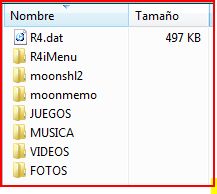
La tarjeta de memoria tendría que quedar así:

/PSP/GAME/PRO HEN y /PSP/GAME/Prometheus_Iso_loader la V1 se lo añadí yo, y las otras carpetas son de otras utilidades.
Desconectamos la PSP del ordenador.
En la PSP nos vamos al canal Juegos, Memory Stick y ejecutamos PRO-HEN

Se Inicia el ProHen, y la pantalla se quedará durante un rato en negro y nos debe regresar de nuevo al menú normal de la PSP (Si no funciona, apagar completamente la PSP, encenderla de nuevo y arrancar de nuevo el ProHen).
Para comprobar que el ProHen está cargado, podemos verificarlo de 2 maneras:
1 - Si vamos a Ajustes - Información del sistema, ahora vemos que pone 6.35 PRO

2 - Si ejecutamos el otro programa Prometheus Iso Loader nos funcionará. Cuando el ProHen no está cargado, este programa no funciona, nos saldrá un mensaje como este:
----------------------------------------------------------------
Imposible iniciar juego.
Los datos están dañados.
----------------------------------------------------------------
Una vez arrancado el Prometheus Iso Loader, nos saldrá un menú con la lista de las copias que hay en la tarjeta. Pulsando X las cargaremos.... y a jugar......

Solo queda añadir que no funcionan todas las copias. Algunas no funcionan. A mi me han funcionado casi todas. Podeis ver una lista de compatibilidad de algunos juegos en el siguiente enlace:
Salu2.