sábado, 11 de diciembre de 2010

Utilizar copias o backups en la Nintendo DS

Una de las preguntas que me hacen amigos o familiares cuando compran una Nintendo, es que tienen que hacer para jugar con copias de los juegos, o con algún juego que se descargan de Internet.

En el caso de las Nintendo es muy sencillo. Existen a la venta en las tiendas de Informática o en Internet unas tarjetas, que van en la misma ranura de los cartuchos de los juegos, y que solamente tenemos que copiar en ella los juegos que queramos, después de una preparación muy sencilla.

Los cartuchos necesitan a su vez una tarjeta MicroSD que es donde se alojará el sistema de arranque, los juegos y el contenido multimedia. Todas las tarjetas suelen venir acompañadas de un adaptador/lector de tarjetas MicroSD USB, para conectarlas al ordenador.

Distintos tipos de tarjetas.

Según el modelo de Nintendo (Nintendo DS, DS Lite, DSi, DSi XL) nos hará falta un determinado cartucho, aunque algunos son compatibles con todos los modelos.

Enlaces a algunas tiendas


Si buscáis en google "cartuchos nintendo ds" tendréis unas cuantas.

Una vez tengamos la tarjeta, en la caja de la misma nos vendrá una dirección web, desde donde podemos bajarnos el software que la hará funcionar.
Se venden sin software, porque si no sería ilegal.

Vamos a ver paso a paso un ejemplo con una nintendo DSi XL + Tarjeta R4i SDHC + Tarjeta MicroSD de 4 Gb.

Nos conectamos a la página web del fabricante de la tarjeta. En este caso


En el apartado Descargas, nos bajamos la última versión en Español del Kernel (o sea el programa que hace funcionar las tarjetas R4 en una NDS).
NOTA: Si algúna copia no os funciona, pasar de vez en cuando por la web del fabricante de la tarjeta, ya que actualizan el Kernel con frecuencia, para adaptarlo a los nuevos programas.

Una vez bajado el archivo (que suele estar comprimido en .zip o .rar) hay que descomprimir su contenido directamente en el directorio raíz de la tarjeta. Para eso, insertamos la tarjeta MicroSd en el adaptador USB y lo conectamos al PC.

En la pantalla del PC nos aparecerá un nuevo dispositivo, o una nueva unidad de disco.
Descomprimimos el contenido en la tarjeta.
Y lo que tenemos ahora en la raíz de la tarjeta es lo siguiente.

Ahora creamos en la raíz una nueva carpeta a la que llamaremos JUEGOS, también podemos crear otras que les llamaremos por ejemplo MUSICA, VIDEOS y FOTOS, ya que el software de estas tarjetas incorpora un programa reproductor multimedia llamado Moonshell, que nos permite reproducir fotos, música y videos en la nintendo.

La tarjeta quedaría así:
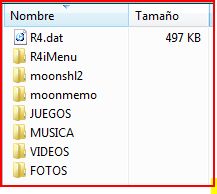
La música puede copiarse directamente en formato mp3. Los videos hay que convertirlos a formato DPG. En la misma página de descargas de la tarjeta encontraremos un conversor de video de .avi a .dpg, así  como otras utilidades, como un visor de imágenes, bases de datos de trucos de juegos y mascaras o skins para cambiar el fondo del menú de la consola.


Ahora ya solo nos queda copiar las copias de juegos, y el contenido multimedia a la tarjeta y listo.

Sacamos la MicroSd del PC, la insertamos en el cartucho R4 y este lo introducimos en la ranura de la Nintendo. Encendemos la nintendo y nos aparece una nueva opción:


Y seleccionandola vamos al menu de Juegos, Multimedia y Opciones. Pulsamos en Juegos y a divertirse.


Los juegos o también llamados ROMS de la nintendo tienen una extensión .NDS. Cuando jugamos se crea un archivo con el mismo nombre pero con extensión .SAV que es la partida guardada del juego.

Si queréis una información mucho más completa, resolución de dudas y problemas, podéis acudir a páginas especializadas como son:


Para cambiar los temas para la nintendo DS:


Para obtener copias de los juegos podéis pasaros por aquí:


O también podéis usar el Mipony y en el buscador podéis encontrar lo que queráis, y es mucho más fácil.


S@lu2 y a disfrutar de la consola, Ah! Y no olvidaros que solo podéis hacer esto para jugar con las copias de vuestros juegos originales. Usar copias no originales es ilegal.

sábado, 4 de diciembre de 2010

Ruta de los faros de Cabo Home

Hablar de Cangas es hablar de playas. Desde la costa de Aldán hasta Tirán nos encontraremos con una treintena de playas de fina arena. La Península de O Morrazo se defiende de la mar que la acecha con decenas de playas para todos los gustos, que se suceden a lo largo de su litoral. El grado de conservación de mar, playas y montes es muy bueno.  
En tiempos pasados las familias de marineros exponían luces en zonas elevadas para poder orientarlos y para señalar las zonas peligrosas tanto en tierra como en el mar. Así nacieron los faros. Muchos de los faros actuales han perdido su uso inicial así como sus habitantes: los fareros.
Esta ruta hace un recorrido desde la villa marinera de Cangas, hasta los tres faros de Cabo Home.
Saliendo desde la Ensenada de Cangas, de la playa de Rodeira, nos dirigimos por el paseo que transcurre por el litoral hasta llegar a la playa de Limens. Después vamos por el interior hasta el pueblo de Donón y desde ahí nos dirigimos a los faros.
Primero el Faro Cabo Home - El faro fue construido en 1853. La torre mide 17 metros y está situada a 143 metros sobre el nivel del mar. La constante niebla del invierno provocó que se le añadiera una sirena en 1888, la Vaca de Fisterra, para avisar a los navegantes del peligro existente. Desde cabo Home tenemos unas extraordinarias vistas de la ría y las islas Cíes.
Después el Faro Punta Robaleira - Situado entre Cabo Home y punta Subrido, es una torre cilíndrica de gran anchura y poca altura construida en piedra y pintada en rojo.
El tercero, el Faro de punta Subrido - Se encuentra en el lado opuesto de la península que conforman Cabo Home y punta Subrido y posee una torre blanca de 13 metros de altura situada a 33 metros sobre el nivel del mar.
Regresamos a Donón y subimos por el Monte do Facho, para regresar nuevamente por el interior a la playa de Limens. Desde allí volvemos nuevamente por el paseo que transcurre por el litoral hasta el puerto de Cangas.

Fotos de la ruta
 

Track de la ruta

viernes, 3 de diciembre de 2010

Actualizar el Windows 7 en un Notebook

La mayoría de los Notebook que venden actualmente, vienen preinstalados con las versiones de Windows 7 mas básicas, la Started o la Home Basic.

El problema es que estas versiones están muy limitadas, tanto, que en la Started por ejemplo, no podemos cambiar ni el fondo de escritorio.

En caso de querer actualizarlo, como no tienen unidad de CD, tendríamos  que preparar una llave USB de arranque con un Windows 7 superior.

Como me surgió esta necesidad (mi hija tiene un Notebook Hp que venía  con Windows 7 Started) me puse a investigar un poco, y he aquí que he descubierto como actualizar a una versión superior sin necesidad de formatear el equipo y en menos de 10 minutos. Alucinante.

Lo primero es decidir que versión de Windows 7 es la que nos interesa instalar. Aquí tenéis una tabla comparativa.

Recordar: Esto solo funciona en equipos (OEM) es decir con Windows 7 original de fábrica, y solo podemos actualizar a una versión superior. No funciona hacia atrás.


Lo siguiente es iniciar Windows (No es necesario estar conectado a Internet). Vamos a Inicio -> Programas y ejecutamos  Windows Anytime Upgrade


Le decimos que deseamos utilizar una clave de actualización. (Windows 7 Ultimate, por ejemplo).


Escribimos la clave


El sistema comprueba la clave


Aceptamos los términos de la licencia

Siguiente

Windows comienza a actualizar sus características


Al terminar reinicia el sistema, y comprobamos que ya tenemos un Ultimate.

Aquí algunas claves para distintas marcas de Notebook:

HOME PREMIUM

VQB3X-Q3KP8-WJ2H8-R6B6D-7QJB7 — XXXXX-OEM-8992687-00006 — Acer/Gateway/Packard Bell
38JTJ-VBPFW-XFQDR-PJ794-8447M — XXXXX-OEM-8992687-00304 — Advent
2QDBX-9T8HR-2QWT6-HCQXJ-9YQTR — XXXXX-OEM-8992687-00007 — Asus
7JQWQ-K6KWQ-BJD6C-K3YVH-DVQJG — XXXXX-OEM-8992687-00118 — Asus (Eee)
6RBBT-F8VPQ-QCPVQ-KHRB8-RMv82 — XXXXX-OEM-8992687-00095 — Dell
C6MHH-TRRPT-74TDC-FHRMV-XB88W — XXXXX-OEM-8992687-00009 — Fujitsu
39QDH-D7MHH-WDMTD-TM2R9-KM7DB — XXXXX-OEM-8992687-00258 — HCL Infosystems
4FG99-BC3HD-73CQT-WMF7J-3Q6C9 — XXXXX-OEM-8992687-00010 — HP-Compaq
27GBM-Y4QQC-JKHXW-D9W83-FJQKD — XXXXX-OEM-8992687-00249 — Lenovo-IBM
38GRR-KMG3D-BTP99-TC9G4-BBDJJ — XXXXX-OEM-8992687-00174 — LG
2P2P9-CM3F8-FTV6P-PC7CX-8TFF7 — XXXXX-OEM-8992687-00093 — Medion
4G3GR-J6JDJ-D96PV-T9B9D-M8X2Q — XXXXX-OEM-8992687-00246 — MSI
CQBVJ-9J697-PWB9R-4K7W4-2BT4J — XXXXX-OEM-8992687-00015 — Samsung
HWDFB-YVFG4-3TJ7F-Q3WMT-7B6PH — XXXXX-OEM-8992687-00138 — Siragon
H4JWX-WHKWT-VGV87-C7XPK-CGKHQ — XXXXX-OEM-8992687-00016 — Sony
6GF36-P4HWR-BFF84-6GFC2-BWX77 — XXXXX-OEM-8992687-00017 — Toshiba
6B88K-KCCWY-4F8HK-M4P73-W8DQG — XXXXX-OEM-8992687-00057 — Toshiba

PROFESSIONAL

YKHFT-KW986-GK4PY-FDWYH-7TP9F — XXXXX-OEM-8992671-00004 — Acer/Gateway/Packard Bell
2WCJK-R8B4Y-CWRF2-TRJKB-PV9HW — XXXXX-OEM-8992671-00407 — Asus (Eee)
32KD2-K9CTF-M3DJT-4J3WC-733WD — XXXXX-OEM-8992671-00524 — Dell
PT9YK-BC2J9-WWYF9-R9DCR-QB9CK — XXXXX-OEM-8992671-00007 — Fujitsu
862R9-99CD6-DD6WM-GHDG2-Y8M37 — XXXXX-OEM-8992671-00205 — Fujitsu
74T2M-DKDBC-788W3-H689G-6P6GT — XXXXX-OEM-8992671-00008 — HP-Compaq
237XB-GDJ7B-MV8MH-98QJM-24367 — XXXXX-OEM-8992671-00437 — Lenovo-IBM
GMJQF-JC7VC-76HMH-M4RKY-V4HX6 — XXXXX-OEM-8992671-00013 — Samsung
H9M26-6BXJP-XXFCY-7BR4V-24X8J — XXXXX-OEM-8992671-00014 — Sony
2V8P2-QKJWM-4THM3-74PDB-4P2KH — XXXXX-OEM-8992671-00137 — Toshiba
2W3CX-YD4YJ-DF9B2-V27M6-77GMF — XXXXX-OEM-8992671-00503 — ASUS
W2PMW-T7DBH-YHKRM-DXXF6-KP4KT — XXXXX-OEM-8992671-00015 — Toshiba
6JKVQ-WJTWW-JVPRB-77TGD-2DV7M — XXXXX-OEM-8992671-00339 — Wortmann

ULTIMATE

FJGCP-4DFJD-GJY49-VJBQ7-HYRR2 — XXXXX-OEM-8992662-00006 — Acer/Gateway/Packard Bell
VQ3PY-VRX6D-CBG4J-8C6R2-TCVBD — XXXXX-OEM-8992662-00008 — Alienware
2Y4WT-DHTBF-Q6MMK-KYK6X-VKM6G — XXXXX-OEM-8992662-00173 — Asus (Eee)
2WX6M-X2HKM-86X8X-2QD44-F3FGJ — XXXXX-OEM-8992662-00481 — Asus
342DG-6YJR8-X92GV-V7DCV-P4K27 — XXXXX-OEM-8992662-00400 — Dell
MHFPT-8C8M2-V9488-FGM44-2C9T3 — XXXXX-OEM-8992662-00010 — HP-Compaq
22TKD-F8XX6-YG69F-9M66D-PMJBM — XXXXX-OEM-8992662-00497 — Lenovo-IBM
6K2KY-BFH24-PJW6W-9GK29-TMPWP — XXXXX-OEM-8992662-00537 — Lenovo-IBM
49PB6-6BJ6Y-KHGCQ-7DDY6-TF7CD — XXXXX-OEM-8992662-00015 — Samsung
9CW99-79BBF-D4M3X-9BK9M-4RPH9 — XXXXX-OEM-8992662-00009 — Fujitsu


miércoles, 1 de diciembre de 2010

Google Earth y Wikiloc. La combinación perfecta

Para los que utilizamos a menudo el GPS, Google Earth es una herramienta única. Para mi este programa es de lo mejor y lo mas brillante que se ha hecho desde la aparición de Internet. Recientemente ha salido la versión 6 que se puede descargar gratuitamente desde:


Para los amantes de las rutas, ya sean de bicicleta de montaña, de carretera, de senderismo, de quads, de 4x4, etc... La combinación de Google Earth con Wikiloc es una autentica joya.

La web española Wikiloc http://es.wikiloc.com/ fundada por Jordi Ramot, es una comunidad de usuarios de Internet que comparte rutas de todo tipo -a pie, en bicicleta o en 4x4- así como información sobre cualquier parte del mundo. Para ello combina la tecnología GPS (Sistema de Posicionamiento Global) con los mapas de Google. Todo el contenido es creado y compartido por los usuarios que a través de los comentarios y canales de comunicación estrechan lazos comunes a su afición. Cada día usuarios de gps de todos los puntos del planeta suben sus rutas para compartirlas con el resto de los internautas. Las rutas las podemos ver sobre diversos mapas, con el archivo KML para Google Earth podemos ver las rutas en relieve, ver fotos de la zona e incluso vídeos. El objetivo de Wikiloc es ver y compartir rutas de cualquier lugar del mundo de forma sencilla.


De Google Earth no voy a decir nada, porque creo que todo le mundo la conoce. Esta aplicación permite moverte por todos los rincones del planeta a vista de satélite. El programa se basa en fotografías hechas por satélite de diferentes entidades, incluida la NASA y de organismos cartográficos. Casi todas las ciudades importantes están cartografiadas hasta un nivel de resolución muy amplio. Existen multitud de iconos de información configurables que pueden aparecer como nombres de calles y el trazado de las mismas, hoteles, lugares de interés, hospitales etc. Existe una aplicación asociada, llamada Panoramio, que permite a los usuarios colgar imágenes de un sitio por lo que si te aparecen en un sitio multitud de iconos de cámaras de fotos, ten por seguro que es un lugar de interés con muchas fotos. Puedes ver como se va de un sitio a otro, te calcula la ruta más rápida y te lo va mostrando, etc...

Google Earht dispone de una capa dentro de Gallery, que es Wikiloc. Activando esta capa, podemos navegar por el planeta e ir viendo las rutas disponibles en cada zona.


Así que si nos gustaría realizar una ruta en bicicleta de montaña por ejemplo, por la península do Morrazo, solo tenemos que navegar hasta allí con Google Earth e ir acercándonos lo suficiente, hasta ir viendo todas las señales de rutas existentes. Una vez encima de una ruta, podemos hacer clic sobre ella y marcar la opción "Display track", lo cual nos dibujará el trazado que realiza dicha ruta.


Si realizamos un zoom en google earth, podemos ver por donde transcurre la ruta con todo detalle. Conectándonos al enlace de la ruta en Wikiloc, podremos bajar la ruta y cargarla en nuestro GPS para después realizarla nosotros.

Y lo mas maravilloso de todo esto, es que es totalmente gratuito. Quien nos iba a decir hace algunos años, que desde casa, podíamos viajar a vista de satélite a cualquier lugar del planeta.
Hasta otra. Voy a planificar mi próxima ruta.

martes, 30 de noviembre de 2010

Tija Telescópica KindShock i900r

El último accesorio que he instalado en la bici.

Un auténtico avance y  novedad en el mundo de la Bici de Montaña.

Da más seguridad bajando y comodidad a la hora de ir en bici, se agradece mucho cuando haces la típica ruta que  alterna subida y bajada, ya que con sólo tocar la palanca colocas el sillín a la altura deseada.

Funciona perfectamente y sin holguras.Mecanismo hidráulico entre 0 y 12 cm de recorrido.
Se puede montar en cualquier cuadro que acepte una tija de 27.2 mm, 30.9 mm, 31.6mm o de cualquier otro diámetro mediante un adaptador-casquillo que  cuesta 2€  en cualquier tienda.

Hay dos versiones de tija hidraulica, una con una palanca situada debajo del sillin y otra con mando remoto en el manillar. Ni que decir tiene que aunque es un poco mas cara, merece la pena la de control remoto, ya que cuando te encuentras de pronto una bajada complicada, no tienes que arriesgarte a soltar una mano del manillar para accionar la palanca debajo del sillin.

Esta es la foto.