sábado, 30 de marzo de 2019

30-MAR-2019 Cangas - Punta blanca

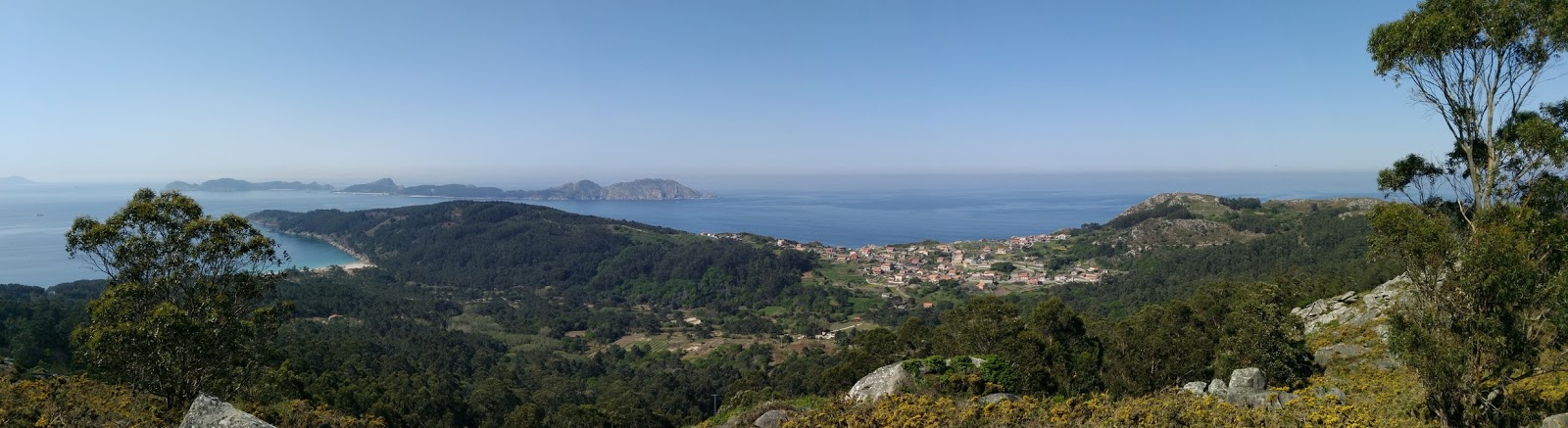
   Bonita ruta como siempre que visitamos la península del Morrazo. La ruta sale desde la playa de Rodeira para ir hasta el alto de punta blanca, donde en un día soleado y despejado como hoy las vistas son impresionantes. Posiblemente sea uno de los sitios con mejores vistas del Morrazo.

   Desde el alto podemos observar la ría de Vigo, la playa de Barra, Melide, las islas Cies, la ría de Aldan, el pueblo de Donon, las islas Ons, la ría de Pontevedra, Cabo Udra, Sanxenso, etc...

   El trayecto es entretenido, a la salida de Cangas se coge el paseo de la costa hasta la playa de Limens por el cual también regresaremos, subimos el camino romano y circularemos por pistas y senderos con alguna bonita trialera hasta llegar al monte donde está el mirador, el cual lo bordearemos por completo antes de subirlo. La subida es una rampa muy dura, pero merece la pena por las espectaculares vistas que nos esperan de recompensa. La bajada es por una trialera algo complicada que sale desde el mirador. El resto del camino de vuelta es un paseo para terminar en el club Náutico de Cangas para tomar una cerveza bien fresca.

   Gracias a nuestros amigos de Cangas y a nuestro guía Víctor. Hasta pronto.


Powered by Wikiloc


jueves, 28 de marzo de 2019

28-Mar-2019 Valladares - Vixiador

   Aprovechando el estupendo día y que los compañeros de ruta hoy ninguno podía salir, he decidido realizar en solitario esta ruta que tenía planeada desde hace tiempo. La ruta es muy bonita con un 90% de pistas y senderos recorriendo los montes de Valladares y Beade, los parques forestales de As Pedriñas de Mos y el de Liñeiriños de Cabral, hasta llegar al monte Vixiador.

   La ruta solamente tiene dos puntos complicados, uno es la trialera que baja desde el Vixiador a la ruta del agua. No es demasiado complicada, pero para los que no estén acostumbrados pueden evitarla siguiendo el sendero en el punto que se desvía para coger la trialera. El otro punto conflictivo es la subida desde la ruta del agua al mirador donde se ubica el banco de Redondela. La subida está bastante estropeada y con mucha piedra suelta, que dificulta el pedaleo. El resto de la ruta es muy asequible.

   Por lo demás es bonita y con unas vistas espectaculares de la ría de Vigo.


Powered by Wikiloc


sábado, 16 de marzo de 2019

Dos magníficos visores de imágenes gratuitos

IrfanView


   Uno de los mejores visores de imágenes alternativos para Windows, excepcional si te parece que la utilidad por defecto del sistema deja mucho que desear. IrfanView no solo sirve para mirar tus imágenes, sino para convertir, optimizar, escanear e imprimir, crear pases de diapositivas, procesar en lotes, y mucho más a través de sus plugins. Es compatible con Windows XP, Vista, 7, 8 y 10.

   IrfanView fue el primer visor gráfico de Windows en todo el mundo con soporte GIF múltiple (animado). Uno de los primeros visores gráficos en todo el mundo con soporte Multipage TIF. El primer visor gráfico del mundo con soporte de múltiples ICO.


Algunas características de IrfanView:

Versión de 32 y 64 bits.
Muchos formatos de archivo soportados (haga clic aquí para ver la lista de formatos)
Soporte multi idioma
Soporte Unicode
Opción miniatura / vista previa
Opción de pintura: para dibujar líneas, círculos, flechas, enderezar la imagen, etc.
Opción de skins de la barra de herramientas
Rotación de JPG sin pérdida, recorte y cambio de fecha EXIF (también en modo batch)
Presentación de diapositivas (guardar presentación de diapositivas como EXE / SCR o grabarla en un CD)
Mostrar texto EXIF / IPTC / Comment en Presentación / Pantalla completa, etc.
Soporte para los filtros de Adobe Photoshop
Vista rápida del directorio (moviéndose a través del directorio)
Conversión por lotes (con procesamiento avanzado de imágenes de todos los archivos)
Edición TIF multipágina
Búsqueda de archivos
Opción de correo electrónico
Reproductor multimedia
Opción de impresión
Soporte para perfiles de color incrustados en archivos JPG / TIF
Cambiar la profundidad del color.
Soporte de escaneo (escaneo por lotes)
Cortar
Añadir texto / imagen de superposición (marca de agua)
Edición de IPTC
Efectos (Nitidez, Desenfoque, Adobe 8BF, Fábrica de filtros, Filtros ilimitados, etc.)
Captura de pantalla
Extraer iconos de EXE / DLL / ICLs
Extensión de Shell PlugIn
Muchas teclas de acceso rápido
Muchas opciones de línea de comandos
Muchos plugins

   IrfanView se proporciona como software gratuito, pero solo para uso privado, no comercial. IrfanView es gratuito para uso educativo (escuelas, universidades, museos y bibliotecas) y para uso en organizaciones benéficas o humanitarias.


nomacs

   nomacs es un visor de imágenes gratuito y de código abierto, que admite múltiples plataformas. Puede usarlo para ver todos los formatos de imagen comunes, incluidas las imágenes RAW y psd. 

   nomacs cuenta con widgets semitransparentes que muestran información adicional, como miniaturas, metadatos o histograma. Es capaz de explorar imágenes en archivos zip o MS Office que pueden extraerse a un directorio. Los metadatos almacenados con la imagen se pueden mostrar y puede agregar notas a las imágenes. Se incluye una vista previa en miniatura de la carpeta actual, así como un panel explorador de archivos que permite cambiar entre carpetas. Dentro de un directorio, puede aplicar un filtro de archivos, de modo que solo se muestren las imágenes cuyos nombres de archivo tengan una determinada cadena o coincidan con una expresión regular. Activar el caché permite cambiar instantáneamente entre imágenes.


   nomacs incluye métodos de manipulación de imágenes para ajustar el brillo, contraste, saturación, matiz, gamma, exposición. Tiene una función de pseudo color que permite crear imágenes de color falso. Una característica única de nomacs es la sincronización de múltiples instancias. Con esta función, puede comparar fácilmente las imágenes haciendo zoom y / o panorámica en la misma posición o incluso superponiéndolas con diferentes opacidades.

Visualización de imágenes

• admite los formatos de imagen más comunes, incluyendo RAW
• vista previa rápida en miniatura 
• Vista previa de la cuadrícula con zoom de miniaturas
• mostrar información exif 
• vista sin marco 
• cambio de transparencia de las ventanas 
• visualización de información general / histograma / información del archivo 
• Filtrado de archivos / búsqueda / clasificación
• suavizado anti-aliasing (genial para mostrar imágenes altamente texturizadas)
• ocultar barra de menú y barra de herramientas
• presentación de diapositivas • información de la imagen (por ejemplo, fecha de creación)
• Reproducir / pausar con el intervalo de tiempo definido por el usuario
• color de fondo ajustable

Edición de imagen

• recortar imágenes 
• redimensionar imágenes 
• función de pseudo color 
• ajustes de color (brillo / contraste / saturación ...)
• exportación TIFF multi página 
• rotar imágenes
• arrastrar y soltar imágenes
• guardar automáticamente capturas de pantalla
• borrar / renombrar imágenes
• crear imagen de mosaico 
• establecer fondo de pantalla (sólo ventanas)

Visor de sincronización

• sincronizar múltiples instancias  
• zoom sincronizado
• panorámica sincronizada
• archivo siguiente / anterior sincronizado
• superposición de dos o más instancias (con opacidad cambiante)
• organizar instancias sincronizadas
• sincronizar múltiples instancias en la LAN 
• las imágenes se pueden enviar a través de conexión LAN

   nomacs está licenciado bajo la Licencia pública general GNU v3 y está disponible para Windows, Linux, FreeBSD, Mac y OS / 2. Es gratis para uso privado y comercial.


sábado, 9 de marzo de 2019

Cómo controlar tu móvil desde el PC con Google Chrome

   Hay diversas maneras de conectar y controlar el móvil desde el ordenador personal, yo te voy a presentar una más que funciona realmente bien, o al menos en mi equipo y en las pruebas que he realizado.

   Vysor es una forma más de ver la pantalla de tu móvil en el PC y controlarlo con el ratón y teclado. A diferencia de la competencia, se basa en una extensión para Google Chrome, lo cual lo hace compatible con Windows, Mac, Linux y ChromeOS, sin necesidad de instalar un cliente distinto en cada plataforma. 

1. Obtener la extensión.


   Antes de nada, instala la extensión de Vysor para Google Chrome de Escritorio. Aquí tienes un enlace directo, aunque también puedes ir a la página oficial y pulsar Install. La instalación es cuestión de unos segundos.


   Lo siguiente que debes hacer es abrir la aplicación. En Google Chrome deberías tener un acceso en tus marcadores para las Aplicaciones de Chrome. Si no, escribe esto en la barra de direcciones:   chrome://apps/ 


2. Instala los controladores ADB.


   El siguiente paso es instalar los controladores ADB (Android Debug Bridge) para Windows en tu equipo sino los tienes instalados. Estos drivers son necesarios para que tu ordenador pueda interactuar con tu móvil. Lo recomendable es usar los de tu fabricante, simplemente haz una búsqueda en google y seguramente los encontraras, o también puedes descargar el driver ADB universal para Windows, que debe servir para todos los modelos Android. Descárgalo desde clockworkmod.


   Después de descargarlo en Windows, pulsa doble clic sobre el programa descargado UniversalAdbDriverSetup.msi y Siguiente, Siguiente y Siguiente hasta que se complete la instalación, que no debería llevar más de un minuto.


3. Activa la depuración USB en el móvil.


  Ve a los Ajustes del sistema -> Opciones de desarrollador y activa la depuración USB. Si no tienes el apartado de Opciones de desarrollador en tus Ajustes, ve a Acerca del dispositivo y toca repetidamente el Número de compilación para habilitar este menú.


4. Conecta tu móvil con cable USB al ordenador.


   Debes conectar el móvil con cable. Te deberá aparecer un mensaje parecido a este.


Pulsamos en Aceptar.

5. Busca el dispositivo.


   De vuelta al PC, abre la aplicación Vysor de Chrome y ya debería de aparecer en el menú de Vysor. 


Pulsamos sobre la opción en verde View.

6. Espera a que se instale su APK.


   Después de que Vysor se conecte satisfactoriamente con tu móvil, lo primero que hará es instalar el APK que permitirá el acceso remoto. El proceso es automático, por lo que no deberías hacer nada más que esperar a que se complete el proceso. Sin embargo puede pedirte una confirmación de instalación, ya que la instalación no se hace desde la play store.


   La aplicación de Vysor para Android ocupa unos 8 MB de espacio, lo cual se puede considerar "no demasiado" según los estándares de hoy en día.

7. ¡A disfrutar!


   Con esto, ya lo tienes todo listo. Desde la ventana de Vysor puedes ver y controlar la pantalla de tu móvil, a una calidad bastante aceptable, con muy poco retraso y usando tu ratón y teclado para chatear, jugar o lo que quieras.


   Vysor incluye algunas funciones adicionales interesantes, como un botón para crear capturas de pantalla, que se abren inmediatamente en una pestaña en Google Chrome. Por lo demás, se puede decir que funcionar, funciona generalmente bien.

   Vysor incluye en su versión PRO varias mejoras, como el control remoto de Android vía Wi-Fi, cambiar la resolución, la velocidad de la conexión para que vaya más fluido, etc… Pero desgraciadamente estas funciones restringidas son de pago (2 dólares al mes, 10 al año).

domingo, 13 de enero de 2019

OpenShot potente editor de vídeo gratuito

   Buscando un editor de vídeo gratuito para realizar pequeños montajes con las grabaciones que realizamos en nuestras salidas de bici con la GoPro, he encontrado el siguiente editor que cumple perfectamente su cometido. Sus principales características son:

  •  Software de edición de vídeo multiplataforma (Linux, Mac y Windows)


OpenShot es compatible con los siguientes sistemas operativos: Linux (la mayoría de distribuciones), Windows (versiones 7, 8, y 10+), y OS X (versiones 10.9+). Los archivos de proyecto también son multiplataforma, lo que significa que puedes guardar un proyecto de vídeo en un SO, y abrirlo en otro distinto. Todas las características de edición de vídeo están disponibles en todas las plataformas..

  •  Soporte para muchos formatos de video, audio e imágenes


Basado en la potente biblioteca FFmpeg , OpenShot puede leer y escribir la mayoría de los formatos de video e imagen. Para obtener una lista completa de formatos compatibles, ve el proyecto FFmpeg. El diálogo de exportación de OpenShot tiene por defecto algunos de los formatos más comunes, pero con la pestaña avanzada, puedes usar cualquier formato FFmpeg.

  •  Potentes animaciones de fotogramas clave mediante curvas


OpenShot viene con un poderoso marco de animación basado en cuadros clave, capaz de un número ilimitado de cuadros clave y posibilidades de animación. El modo de interpolación de cuadros clave pueden ser cursvas cuadráticas bezier, lineal o constante, que determina como los valores animados se calculan.

  •  Integración con el escritorio (permite arrastrar y soltar)


La integración con el escritorio del usuario es una característica clave de OpenShot. Exploradores nativos de archivos, bordes de ventanas y soporte completo para arrastrar y soltar con el sistema de archivos nativo. Comenzar es tan fácil como arrastrar archivos a OpenShot desde tu administrador de archivos favorito.

  •  Pistas / capas ilimitadas


Las pistas se usan como capas de imágenes, videos, y audio en un proyecto. Puedes crear tantas capas como sea necesario, tales como marcas de agua, pistas de audio de fondo, videos de fondo, etc,... Cualquier transparencia mostrará la capa que se encuentre debajo. Las pistas también se pueden subir, bajar o bloquear.

  •  Redimensionar, escalar, recortar, unir, rotar y cortar clips


Los clips en la línea de tiempo se puede ajustar de muchas maneras, incluyendo escalado, recorte, rotación, alfa, snapping y ajustar localización X,Y. ¡Estas propiedades también se pueden animar en el tiempo con unos pocos clicks! También puedes usar nuestra herramienta de transformación para cambiar el tamaño de los clips interactivamente.

  •  Transiciones de video con previsualización en tiempo real


Unas 400 transiciones se incluyen en OpenShot, que permite paso de un clip a otro gradual. La velocidad y nitidez de las transiciones se pueden ajustar usando cuadros clave (si hace falta). Al superponer 2 clips se creará una nueva transición automáticamente.

  •  Composición, superposición de imágenes y marcas de agua


Cuando organizas los clips de un proyecto de vídeo, las imágenes en las capas/pistas mas altas se mostrarán por encima, y las pistas inferiores se mostrarán por debajo de ellas. Al igual que en una pila de papeles, los elementos superiores cubren a los elementos inferiores. Y si recortas cualquier agujero (i.e. transparencia), las imágenes inferiores se verán a través de él.

  •  Plantillas para títulos, creación de títulos, subtítulos


OpenShot incluye más de 40 plantillas vectoriales para títulos, lo que hace que añadir títulos a tu proyecto sea algo fácil y divertido. También puedes crear tus propios títulos vectoriales SVG y utilizarlos como plantillas. Ajusta rápidamente la tipografía, color y texto de tus títulos en nuestro editor de títulos integrado.

  •  Títulos 3D animados (y efectos)


Renderiza asombrosas animaciones 3D desde OpenShot gracias a la maravillosa aplicación de código abierto Blender. OpenShot incluye mas de 20 animaciones y te permite ajustar colores, tamaños, duración, texto, y muchas propiedades de renderización (tales como reflectividad, biselado, extrusión, y más):

  •  Línea de tiempo avanzada (incluyendo Arrastrar y soltar, scroll, desplazamiento, zoom, y recortado)


Nuestra edición de video avanzada de línea de tiempo tiene un montón de grandes características para ayudar a crear un gran proyecto de video. Arrastrar y soltar, cambiar el tamaño de los clips, acercar y alejar, alineación, animaciones preconfiguradas y configuraciones, cortar, ajustar y mucho más. ¡Simplemente arrastra un archivo a la línea de tiempo para comenzar!

  •  Precisión a nivel de fotograma (avanza a través de cada fotograma del vídeo)


Nuestra biblioteca de edición de vídeo (libopenshot) ha sido elaborada teniendo la precisión en mente. Esto permite a OpenShot ajustar de forma precisa los fotogramas que deben ser mostrados en cada momento (y cuando). Utiliza las flechas de dirección de tu teclado para recorrer fotograma a fotograma todo tu proyecto.

  •  Trazado del tiempo y cambios de velocidad en clips (lento/rápido, adelante/atrás, etc...)


¡Controla el poder del tiempo con OpenShot! Acelera y desacelera clips. Invierte la dirección del vídeo. O anima manualmente la velocidad y dirección de tu clip como desees, usando nuestro sistema de animación por cuadros clave.

  •  Mezcla y edición de audio


OpenShot tiene muchas características de edición de audio incluidas, tales como mostrar formas de onda en la línea de tiempo, o incluso renderizar la forma de onda como parte de tu vídeo. Puedes también separar el audio de tu clip de video, y ajustar cada canal de audio individualmente.

  •  ¡Efectos de video digital, incluyendo brillo, gamma, tono, chroma key (azul / verde), y muchos mas!


OpenShot incluye muchos efectos de video (se añadirán más en el futuro). Arrastra un efecto a tu pelicula y ajusta sus propiedades (muchas pueden ser animadas). Ajusta el brillo, gamma, hue, escala de grises, chroma y mucho mas! Combinado con transiciones, animaciones y control de tiempos, OpenShot es un editor de video extremadamente potente video editor.