viernes, 17 de marzo de 2017

10 programas gratuitos que no puede faltar en tu PC

     Ya sea que formateaste tu viejo ordenador o que compraste uno nuevo, esta lista te servirá para saber cuál es el software básico y además gratuito que deberías instalar. Esta guía está basada en la experiencia del uso que hacen del ordenador la mayoría de las personas que lo utilizan para realizar tareas básicas. Conectarse a internet, acceder al correo, escuchar música o ver películas, escribir un documento o realizar una presentación, retocar una foto, etc… 

    Los programas listados a continuación es software libre y gratuito de usarse, es decir que no nos cuesta nada descargarlo.


   Windows 7 y 10 han traído consigo numerosas innovaciones, pero no todas han sido del agrado del público que provenía de XP. El menú Inicio y algunas características del Explorador han sido las que más rechazo han provocado.
   Classic Shell devuelve a Windows 7, 8 y 10 varias características de XP. La primera -y más notable- es el Menú Inicio clásico, el que apareció con Windows 95. Funciona mucho mejor que las alternativas existentes a día de hoy. Y siempre se puede cambiar al menú de inicio de Windows desde el propio menú. Para mi es imprescindible.


   Considerado como uno de los mejores reproductores de video que existen, VLC Media Player es un proyecto sin ánimo de lucro compuesto principalmente por voluntarios. Es un software completamente gratuito que puede reproducir casi todos los formatos de video y audio. Aunque muchos no conocen todo su potencial, debemos mencionar que VLC Media Player también cuenta con reproducción de contenido por streaming, conversión multiformato, efectos de video, subtitulo y más, por ello es de esas herramientas imprescindibles para cualquier usuario. Cuenta con versión de 32 y 64 bits.


   Otra muy buena opción de antivirus gratuito es Avast. Actualmente más de 220 millones de personas, empresas y dispositivos móviles utilizan Avast para mantenerse protegidos. La nueva y mejorada versión 2017 de este antivirus gratuito ofrece protección antivirus y antimalware; seguridad de Red doméstica; y limpieza del navegador. Su excelencia en la detección de amenazas lo ha vuelto uno de los favoritos del mercado. Es gratuito para uso personal, simplemente es necesario registrarse en su web y renovar este registro cada año para obtener una clave válida para 1 año.


 7-Zip se utiliza como gestor de archivos comprimidos. Su principal ventaja por sobre otros competidores es que cuenta con una capacidad de compresión de hasta 50% gracias a su formato único de compresión 7z. Cuenta con una interfaz muy sencilla, sin funciones complicadas que permite que el usuario se enfoque verdaderamente en el potencial de la herramienta y no en los gráficos sofisticados. Es compatible con muchísimos formatos de compresión y tiene versión de 32 y 64 bits.


   PDFCreator es una herramienta para crear archivos PDF a partir de otros documentos. Se integra directamente en la interfaz de los programas. Solo tenemos que enviar a imprimir y seleccionar como impresora PDFCreator, el fichero resultante será un fichero pdf.
   PDFCreator consiste en una impresora virtual para guardar archivos en formato PDF y ofrece una gran cantidad de opciones, desde la simple rotación de las páginas hasta la selección del nivel de comprensión del texto y las imágenes.


6. AIMP

   AIMP es popular, entre otras cosas, por usar pocos recursos durante su ejecución, tener una interfaz de usuario sencilla y fácil de usar, además de adoptar el uso de carátulas o skins, mediante las cuales es posible cambiar por completo la apariencia de la interfaz gráfica, y posee un potente ecualizador con el que se puede variar la forma del sonido con una considerable calidad. El programa en su versión oficial está en ruso, sin embargo incluye su traducción total al español y a muchos más idiomas. Además de ser un reproductor de audio gratuito de alta calidad, cuenta con un conversor de archivos de audio, el cual se descargaba aparte pero desde las últimas versiones, se descarga en forma conjunta con el Reproductor.


   Kingsof Office es un software multiplataforma (Windows, Linux, iOS y Android), que cuenta con tres aplicaciones principales: Writer (procesador de textos), Spreadsheets (hoja de cálculo), y Presentation (el clon de Power Point). Es compatible con todas las versiones de Microsoft Office hasta el 2016.


   Google Chrome ha sabido adueñarse del mercado gracias a su rapidez y sencilla interfaz. Tiene la ventaja de contar con muchas aplicaciones y extensiones que se pueden integrar directamente al navegador para diversificar lo que podemos hacer con él. Chrome es una de esas herramientas que nos permiten hacer todo desde un solo lugar. Disponible en versiones 32 y 64 bits.


9. Gimp

   Gimp es un editor de imágenes con funciones muy parecidas a las que incorpora Photoshop.  Es un programa de distribución gratuita que te permitirá realizar tareas como retoque fotográfico, creación de imágenes y composición. Puedes utilizarlo como un simple programa de diseño, un software de retoque fotográfico profesional, como un convertidor de formatos de imágenes, etc.

   Está pensando para ser extensible y ampliado, ello significa que mediante el uso de extensiones y complementos puedes añadirle nuevas características y funcionalidades. Su interfaz de scripting te permite automatizar desde tareas muy simples hasta procedimientos de manipulación de imágenes más complejos.


   Con Malwarebytes Anti-Malware tienes que ejecutar el sistema de análisis cuando quieras analizar tu equipo, o programarlo para tal fin. De este modo buscará virus, gusanos, spyware, keyloggers, PUP/PUM (programas potencialmente no deseados/modificaciones potencialmente no deseadas, según sus siglas en inglés), y amenazas por el estilo.


Espero que os sean de utilidad.


domingo, 12 de marzo de 2017

Cambiar de Red pública a Red privada en Windows 10

   La primera vez que nos conectamos a una red, nuestro equipo Windows nos pregunta sobre la ubicación de red para que el sistema configure de forma apropiada la seguridad y el firewall en función del tipo de red a la que se conecta. Por lo tanto, si nos conectamos a redes en diferentes ubicaciones, por ejemplo nuestra casa, el bar, la cafetería de al lado o el trabajo, elegir una ubicación de red nos permite que el equipo tenga siempre el nivel de seguridad adecuado.

   De ahí que tengamos que saber diferenciar entre redes públicas y privadas para que nuestro equipo adapte la seguridad de forma óptima. En las redes privadas, Windows habilita las funciones de detección de redes y por lo tanto otros dispositivos pueden ver nuestro equipo Windows en la red, de esta forma se facilita el intercambio de archivos en red y otras características. Además, en este caso Windows utiliza la función de grupo en el hogar para compartir archivos y medios de comunicación entre los ordenadores.

   Sin embargo, las redes públicas son similares a las que nos ofrecen en algunos bares, cafeterías, hoteles o restaurantes y por lo tanto, no queremos que nuestro ordenador sea visible a otros dispositivos conectados a la misma red. En este caso, Windows desactiva estas opciones de visibilidad puesto que entiende que las redes privadas son redes de confianza, como las de casa o el trabajo, mientras que las redes públicas están llenas de dispositivos de otras personas y de ahí que utilice una configuración diferente.

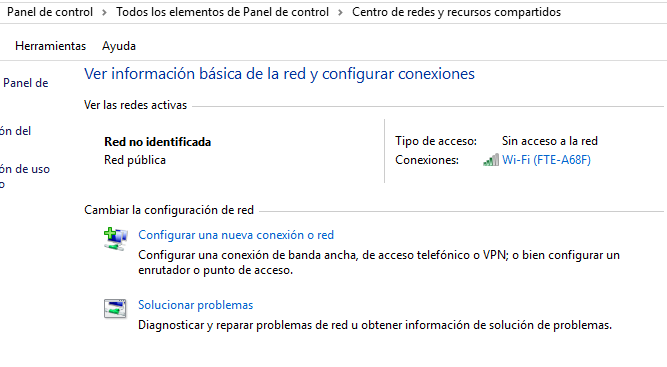
   Por lo tanto, si no sabes si la red habitual a la que te conectas está establecida como red pública o privada y quieres comprobarlo, sólo tienes que abrir el Centro de redes y recursos compartidos desde el panel de control y ver si en las redes activas, la red a la que estamos conectados se muestra como red pública o privada. 

   Si la tenemos como red pública pero queremos que sea privada o viceversa, en Windows 10, tendremos que acceder a la Configuración desde el menú de Inicio y entrar en la opción Red e Internet.


  Una vez ahí, seleccionar la opción Wi-Fi y hacemos doble clic sobre nuestra conexión (Esto es válido tanto para la conexión Wifi como para la conexión Ethernet). 


   Esto nos mostrará una nueva ventana en la que veremos la opción Hacer que este equipo sea reconocible, que permite que otros ordenadores y dispositivos conectados a la misma red puedan detectar tu equipo. Es recomendable activar esta opción en redes domésticas o privadas y desactivarla en redes públicas para ayudar a la seguridad de nuestro equipo.
   Desactivado si estamos en una Red pública, activado si estamos en nuestra casa.

   Si nos vamos de nuevo al Centro de redes, veremos que el tipo de red ha cambiado a Red privada.

   Además, si queremos personalizar la configuración del perfil público o privado, podemos ir nuevamente al panel de control > Centro de redes y recursos compartidos > Cambiar configuración de uso compartido avanzado y activar o desactivar los diferentes parámetro para cada tipo de red. 


sábado, 11 de marzo de 2017

Añade pestañas a cualquier programa de Windows con TidyTabs

   Las pestañas han sido y son bastante populares en el mundo de los navegadores. Sin embargo, están circunscritas prácticamente a los navegadores de Internet o al uso de un único programa. Es aquí donde entran herramientas como TidyTabs, un gestor de ventanas para Windows que añade pestañas a absolutamente todo, a partir de su instalación, todas las herramientas con las que trabajes en Windows contarán con dicha característica. De esta manera, podremos organizar mucho mejor todos los programas que tengamos abiertos.

   Descarga TidyTabs desde su página oficial, e instálalo con las opciones por defecto. En la última pantalla selecciona continuar con la edición personal.


   Su uso es muy sencillo. Para agrupar las ventanas debes mover el cursor al borde superior de la barra de títulos y aparecerá una pestaña encima de ésta. Luego haz clic, arrastra dicha pestaña y colócala justo encima de la barra de título de la otra ventana que has abierto, con lo que se combinará con ésta.

   Ahora tendrás dos o más pestañas en la misma ventana, y puedes hacer clic en éstas para cambiar entre pestañas fácilmente. Al hacer clic en el botón de cerrar, no se cerrarán todas las pestañas que tengas abiertas en una ventana, sino la que se encuentre activa en dicho momento.

   Puedes agrupar ventanas de la misma aplicación o de aplicaciones diferentes.


TidyTabs - Configuración.

   Una de las mejores cosas de TidyTabs es su capacidad de personalización. En un principio, y por defecto, las pestañas estarán escondidas y solo aparecerán cuando subamos el ratón a la parte superior. Sin embargo, si vamos a ‘Settings’, pulsando el botón derecho en una de las pestañas, tendremos la opción de que siempre estén visibles.


   Además, también es posible establecer un nivel de transparencia. Al principio las pestañas estarán al 50% pero se las puede poner al 100% o al 0%. En este caso no las veríamos de ninguna de las maneras. Estarían ahí, pero aparecerían invisibles. Asimismo, también es posible hacer exclusiones a programas que puedan utilizar TidyTabs y programas que no. Se pueden hacer listas negras, evitando así que ciertos softwares puedan ser incluidos en las pestañas, o listas blancas, para editar que solo ciertos programas tengan esta opción.

   Por defecto TidyTabs está configurada para iniciar con el sistema, pero puedes cambiar esta opción desde la pestaña General dentro de las preferencias de la aplicación.


   Podemos y ademas es recomendable, excluir el sistema de pestañas a los navegadores, ya que lo tienen integrado. Simplemente pulsamos en la pestaña y con el botón derecho del ratón le damos a excluir. Automáticamente será añadido a la Blacklist.


   TidyTabs está diseñada para ser compatible con todas las versiones de Windows, desde la 7 hasta Windows 10, en sistemas tanto de 32 como de 64 bits. Tiene tanto una versión gratuita como una de pago. Las limitaciones de la versión freeware son unas cuantas, solo puedes agrupar tres ventanas y no te deja reorganizar o renombrar las pestañas. La versión de pago pide solo un único pago de 9 dólares. 

miércoles, 28 de diciembre de 2016

Windows 10 Anniversary Update

   Esta actualización aniversario es completamente gratuita, y aunque incluye bastantes novedades y mejoras, la gran actualización de noviembre fue mayor, solo que menos llamativa y menos publicitada. La versión 1511 de Windows 10 toma mucho más tiempo para ser descargada e instalada que la 1607 (Anniversary Update).


   Como Microsoft ya dejó a un lado eso de los Service Packs y planea seguir construyendo sobre el mismo Windows 10 con los años, esta actualización del primer aniversario va siendo lo que en épocas de Windows 7 habría sido el Service Pack 2.

   Para instalarla lo único que hay que hacer es comprobar las actualizaciones desde el panel de configuración de Windows y elegir una hora para el reinicio. También podemos descargar una imagen ISO de Windows 10 Versión 1607, desde la web de soporte de Microsoft. Con esto puedes crear un disco de instalación limpio o un USB de arranque.

Lo nuevo 

  Si tienes un PC con pantalla táctil o una tablet con Windows 10, las nuevas funciones de Windows Ink seguro te van a gustar mucho. Con esto puedes tomar notas, hacer dibujos o lo que sea y pegar lo que escribes en notas inteligentes que pueden servir como recordatorios. Al resto de los mortales que usamos un teclado y ratón (o sea, la mayoría), esto no nos importa. Son detalles interesantes y novedosos, pero poca gente termina usándolos en el día a día.

  Windows Hello, el sistema de identificación biométrica de Windows 10, ahora funciona con Microsoft Edge y con otras aplicaciones de Windows. 

  Cortana también ha recibido mejoras, ahora funciona desde la pantalla de bloqueo y puede hacer cosas como responder preguntas, reproducir música o crear recordatorios sin que tengas que desbloquear el dispositivo. Si eres una de esas personas que usa asistentes por voz, esto es una buena noticia para ti.

  El nuevo Skype: esta actualización de Windows 10 incluye Skype Preview, un completo rediseño de la popular aplicación de videollamadas que incluye los nuevos bots de Skype y que ahora se integran mejor que nunca con el sistema. Además de que luce mucho mejor.
  El nuevo Centro de Actividades: El nuevo centro de actividades maneja mucho mejor las notificaciones, se ha movido el icono completamente a la derecha y ahora muestra una burbuja con la cantidad de notificaciones pendientes. Cuando abrimos el menú vemos las notificaciones agrupadas por aplicación, podemos descartarlas individualmente o todas las de una misma app juntas. Simplemente luce y funciona mejor, hasta parpadea el icono de la aplicación en el pequeño botón cuando se recibe una notificación nueva.

  El nuevo menú de Configuración de Windows: al menú de configuración se le han añadido varias cosas nuevas, la más evidente es la nueva ubicación central del cajón de búsqueda que te permite escribir directamente el ajuste que buscas sin tener que hacer muchos clics. La forma en la que se organizan los menús ahora es bastante más intuitiva y explícita. En general es mucho más fácil encontrar lo que se busca y cambiar los parámetros del sistema.

  El nuevo Windows Defender: ahora el sistema de protección antimalware de Windows realizará revisiones periódicas automáticamente para escanear tu sistema, encontrar amenazas y eliminarlas.

  El nuevo Microsoft Edge: finalmente las extensiones han llegado al navegador de Windows 10. Las extensiones pueden instalarse directamente desde la Windows Store y el proceso es sumamente sencillo. Además de esto se optimizó Edge para que consuma la menor cantidad de energía posible (según MS hasta 70% menos que Chrome), y sigue siendo un navegador sumamente rápido y ligero. 
  El nuevo menú de inicio: al menú de inicio se le han cambiado un par de cosillas muy simples pero útiles, es algo mínimo pero eficiente. Ahora contamos con una pequeña fila de botones que incluyen accesos para abrir el explorador de Windows, acceder a los ajustes de la cuenta, acceder a la configuración y abrir el menú de apagado a un lado y no debajo de la lista de aplicaciones, eso ahorra espacio para navegar por los programas instalados y se ve mejor.

  La nueva Windows Store: además de ahora listar las extensiones para Edge, y ser bastante más rápida, ahora todos los juegos compatibles que compres para Xbox One estarán disponibles en tu ordenador con Windows 10 y viceversa, lo que antes eran dos tiendas ahora es una sola.

Si actualizaste a Windows 10 Anniversary Update hay un truco que necesitas saber

  Windows mantiene en tu disco muchos archivos innecesarios que puedes borrar y recuperar bastante espacio luego de instalar Windows 10 Anniversary Update.

  Realmente no existen razones para no actualizar, así que si ya lo has hecho, es bueno que sepas que de una vez puedes recuperar casi 20 GB de espacio en tu disco borrando algunos archivos que Windows conserva solo en caso de que el usuario quiera regresar a la versión anterior.

  Si bien esta cantidad de espacio puede parecer una tontería para quienes tienen discos duros de un terabyte o más, quienes tenemos equipos con un SSD de poco espacio entendemos la necesidad de conservar la mayor cantidad libre posible constantemente.

La vieja carpeta Windows.old


  Si has actualizado Windows antes y has prestado algo de atención, ya deberías conocer la famosa carpeta Windows.old que se crea en el directorio C:\ cuando instalamos una nueva versión de Windows. Al igual que la actualización de noviembre, Windows 10 Anniversary Update cuenta como "un nuevo sistema operativo" y el sistema automáticamente crea una carpeta que contiene todos los archivos necesarios para restaurar tu versión vieja de Windows en caso de que algo vaya mal.

  Esta carpeta puede llegar a ocupar hasta 20 GB de espacio. Si abres el Explorador de Windows y selecciones "Este equipo" podrás acceder a tu disco local y en él encontrarás la famosa carpeta. Haciendo clic derecho sobre ella y luego en "Propiedades" obtendrás una ventana con información sobre el espacio que ocupa. Si tu sistema funciona bien y no has experimentado problemas que requieran hacer un downgrade a la versión anterior de Windows 10, entonces deshazte de ella con toda confianza y libera esos valiosos gigabytes de espacio.

Usa el liberador de espacio en disco


  La forma más segura y eficiente de recuperar ese espacio es utilizar la misma herramienta que el sistema ofrece. Presiona la tecla de Windows y escribe "Liberador de espacio en disco" y luego presiona Enter. En la ventana que aparece haz clic en el botón "Limpiar archivos de sistema".

  Navega por las diferentes opciones y asegúrate de marcar la casilla "instalaciones anteriores de Windows". Si quieres aprovechar más esto, puedes marcar las casillas "Limpieza de actualizaciones de Windows", "Archivos de registro de actualización", "Archivos temporales de instalación...", y ya que estás en ello, los de la papelera de reciclaje. Tu disco lo agradecerá.


sábado, 12 de noviembre de 2016

Asistencia remota con Windows 10 aniversario

   Con la llegada de la importante actualización acumulativa para Windows 10, la versión 1607 o también llamada aniversario, lanzada el  11 de octubre de 2016 (KB3194798), han sido incluido numerosas novedades que podéis consultar en la web. Si no tenéis las actualizaciones automáticas activadas y la queréis descargar, lo podéis hacer desde aquí.

   Una de esas novedades es la asistencia rápida, la cual te permite conectarte con otro ordenador (que también tenga la versión Windows 10 aniversario) de una manera muy simple y eficaz.

   Ya tuve que usarlo, y la experiencia fue muy buena, a pesar de que las líneas de Internet no eran demasiado rápidas, la conexión iba muy fluida y podía trabajar en el ordenador remoto como si estuviese delante.

   Además de ser simple y ágil, permite el copiar y pegar entre ambos escritorios, así como dibujar o comentar, y lanzar el administrador de tareas remoto en caso de problemas.

   El funcionamiento es muy simple, el único requisito es que ambos equipos tengan Windows 10 con la versión aniversario y que la persona que presta la asistencia tiene que tener una cuenta Microsoft. Si no, la puedes crear desde el mismo asistente. Los pasos son.

   En el ordenador que va a prestar asistencia iniciamos asistencia rápida o bien tecleando asistencia en la caja de búsqueda o en el menú de Accesorios de Windows.


 Pulsamos en Proporcionar asistencia


Introducimos una cuenta de correo Microsoft (Hotmail, Outlook, etc…)


La contraseña


Y el programa genera un código de seguridad que caduca en 10 minutos, y que le tenemos que facilitar a la persona a la que vamos a ayudar o a conectarnos a su equipo.


La persona que va a recibir la ayuda, inicia en su equipo también la asistencia rápida, y pulsa en Obtener asistencia


Después tiene que escribir el código que le acabamos de proporcionar, por teléfono o WhatsApp, etc..


Una vez tecleado el código se inicia la conexión entre ambos equipos y le saldrá un mensaje para que autorice a la otra parte a conectarse a su ordenador.


Una vez pulsado en permitir


La conexión se realiza, pudiendo tener un control total al ordenador remoto.


Así de simple.