sábado, 4 de junio de 2011

04-06-2011 Valle alto de Lozoya

Nuestra primera ruta por la sierra madrileña, se presenta muy bien. Amanece con día esplendido y buena temperatura que nos acompaña toda la ruta, aunque al final de la misma amenaza con algo de agua. La ruta nos ha sorprendido por la belleza de la sierra y el buen estado de los montes y las pistas. Nos la tomamos con tranquilidad y con muchas risas y bromas. En la misma ruta nos hemos encontrado con bastantes bikers.
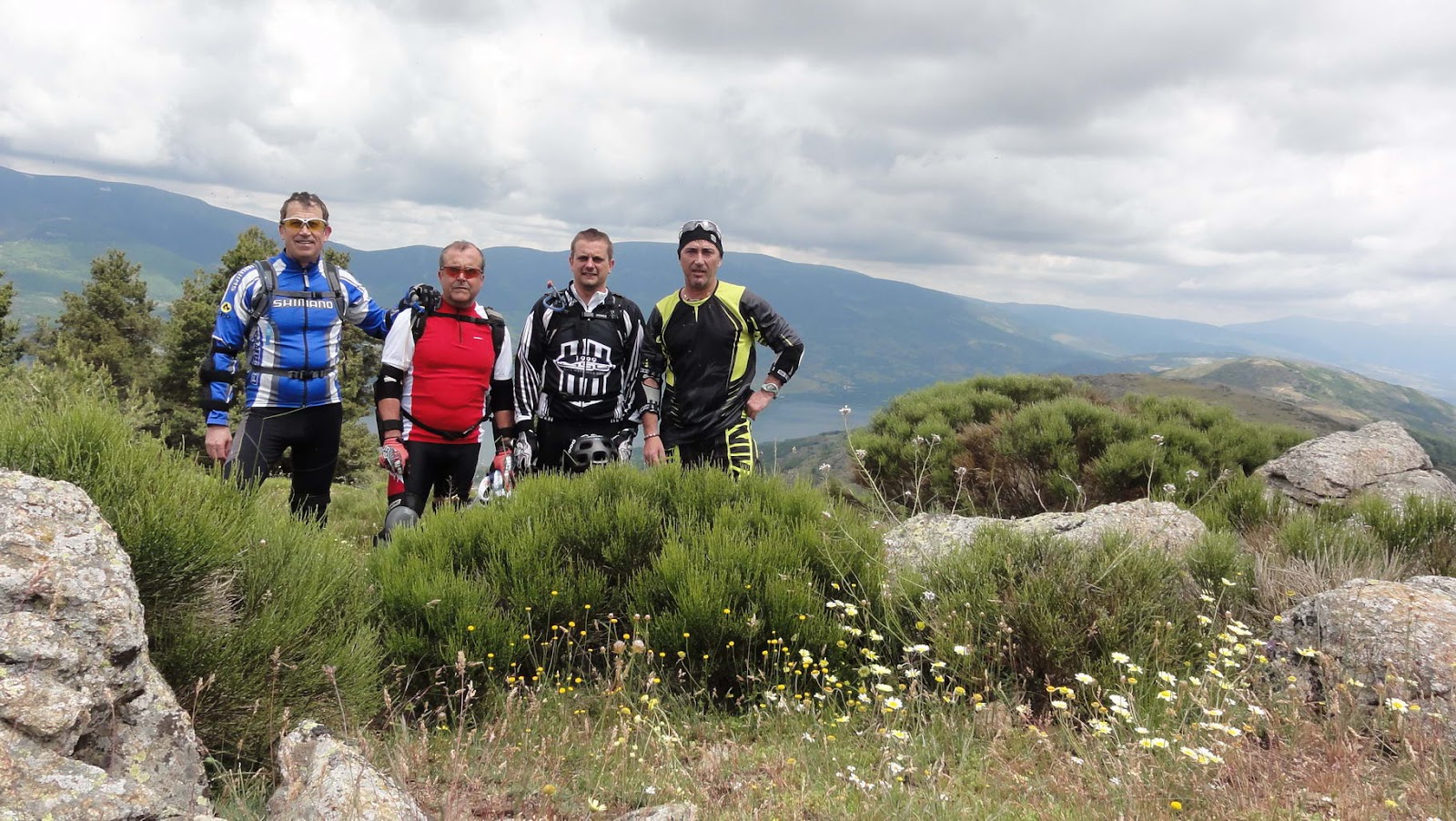
Salimos de Rascafría en dirección al Monasterio del Paular, referente cultural y religioso de la zona. A continuación unas fotos en el puente del perdón, de origen medieval y que debe su nombre por ser el lugar donde ajusticiaban a los malhechores de la época.  A partir de aquí seguimos la pista forestal más marcada dejando a nuestro margen derecho el rio Angostura. Aquí comienza el ascenso más prolongado de la ruta que tomamos con tranquilidad para disfrutar del paisaje que se abriendo entre nosotros. Tras unos 12 Km de subida continua pero tendida, por pista en buen estado que permite realizar toda el ascenso en plato mediano nos encontramos en el punto más alto de la ruta. A la derecha queda a unos pocos metros el puerto de La Morcuera. Nosotros seguimos la carretera a la izquierda en bajada unos 800m. y tomamos una pista para llegar al refugio de La Majada del Cojo donde nos desviamos a la derecha  y lo continuamos hasta llegar a la cresta de la montaña. Aquí giramos a la izquierda y encaramos el último ascenso al  Alto del Espartal. Aquí disfrutaremos de unas vistas privilegiadas de la zona, con el Valle de Lozoya a nuestra izquierda y el valle de Canencia a la derecha. Cruzamos la valla para pasar a la vertiente este de la cumbre. Comenzamos a bajar buscando el sendero más marcado, pero la mayor parte es por monte a través, ya que no encontramos el sendero en muchos tramos. En esta zona el terreno está bastante suelto. Continuamos cresteando por la ladera para encarar el pequeño ascenso al Cerro del Águila y desde aquí bajar hasta el segundo collado. Volvemos a la vertiente del Lozoya cruzando de nuevo la valla. Aquí debemos bajar en sentido noroeste buscando el camino que se abre bajo los primeros árboles. El paisaje de la montaña y del valle es espectacular. Desde aquí continuamos bajando por la pista principal con fuerte pendiente hasta llegar a Pinilla del Valle. Seguimos por el Camino Natural dejando el embalse a nuestra izquierda hasta llegar a Alameda del Valle. Continuamos el camino Natural hasta salir del pueblo por detrás de la iglesia, pasamos por Oteruelo del Valle el cual cruzamos y seguimos hasta llegar al punto de partida en Rascafría.
Agradecimientos a los bikers madrileños: Sergio, Alakan y BikerTb que nos han ayudado en la selección de las rutas.

Album de fotos de la ruta


Perfil de la ruta


martes, 17 de mayo de 2011

17-05-2011 Cangas - La Paralaya

Hoy día 17 de Mayo, "O día das letras Galegas" nos reunimos en Cangas para realizar una ruta corta pero muy disfrutona. Desde Cangas subimos a la cruz de madera del monte de la Paralaya, bajada por unos senderos muy bonitos, subida de nuevo a la cruz y bajada a Cangas por senderos muy bonitos, otros muy técnicos con muchísima pendiente, y otros algo cerrados y sucios.

Es una ruta de puro mountain-bike para disfrutar de una mañanita en bici. Y hubiese sido así de no ser por los innumerables incidentes técnicos que hemos padecido. No recuerdo yo nada parecido en muchos años. En resumen, tres pinchazos, una patilla de cambio rota, y otra patilla con el cambio roto incluido. Vamos, lo que tendría que haber sido una salida de unas dos horas y media, se convirtió en mas de tres horas y media. Pero bueno, que todos los males sean problemas técnicos.


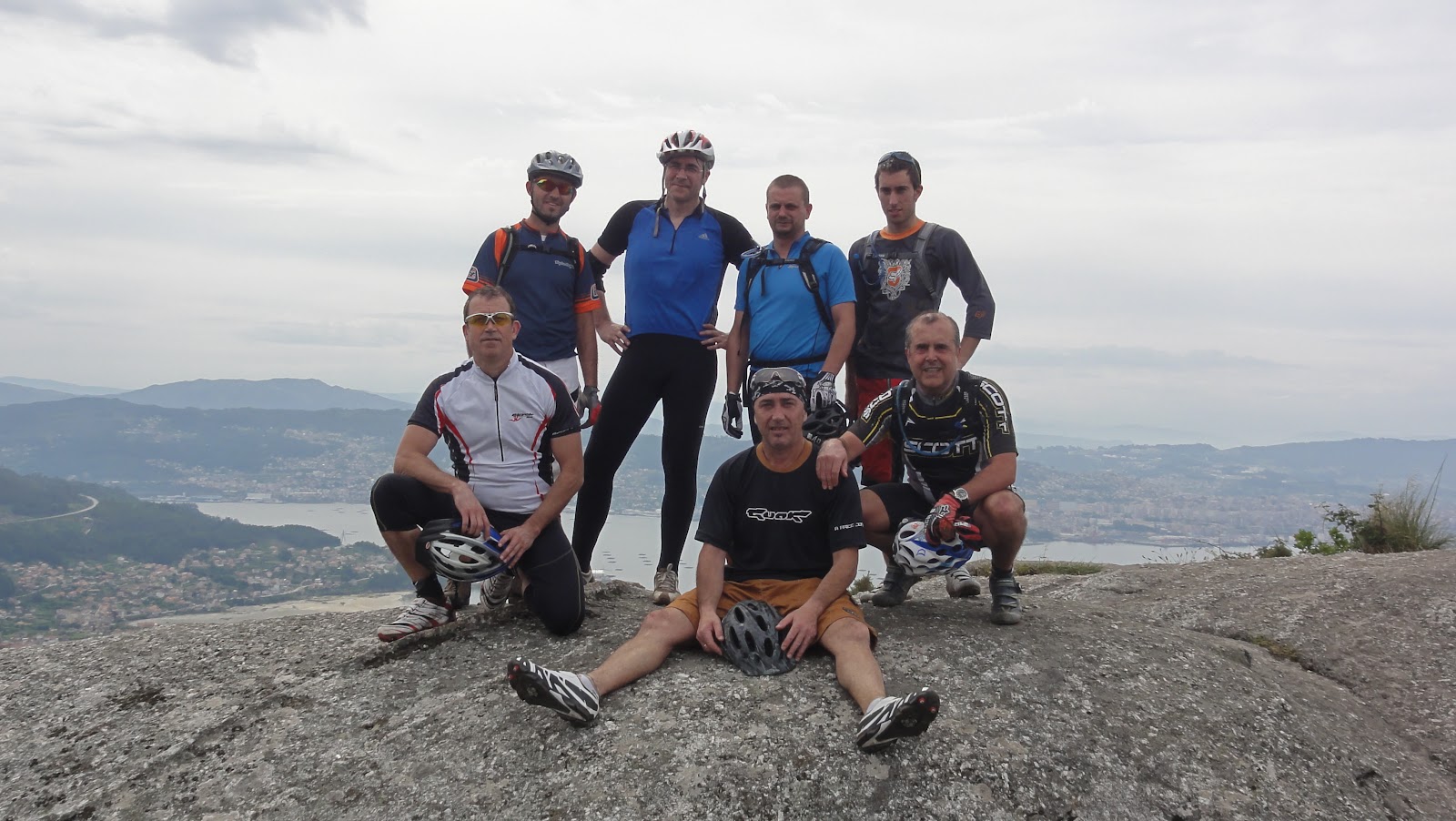
Vista panoramica de la ría de Vigo desde la cruz de madera del monte de la Paralaya.

Los componentes de la marcha. Victor, Odilo, David, Diego, Juan, Chema y Moncho.


Un pequeño video de pruebas realizado con la cámara de fotos.

miércoles, 4 de mayo de 2011

VMware - Un PC virtual totalmente independiente en tu ordenador

¿Qué es una máquina virtual? 

Una máquina virtual es un contenedor de software perfectamente aislado que puede ejecutar sus propios sistemas operativos y aplicaciones como si fuera un ordenador físico. Una máquina virtual se comporta exactamente igual que lo hace un ordenador físico y contiene sus propios CPU, RAM, disco duro y tarjetas de interfaz de red (NIC) virtuales (es decir, basados en software).

El sistema operativo no puede establecer una diferencia entre una máquina virtual y una máquina física, ni tampoco lo pueden hacer las aplicaciones u otros ordenadores de una red. Incluso la propia máquina virtual considera que es un ordenador “real”. Sin embargo, una máquina virtual se compone exclusivamente de software y no contiene ninguna clase de componente de hardware. El resultado es que las máquinas virtuales ofrecen una serie de ventajas con respecto al hardware físico.

Ventajas de las máquinas virtuales:

En general, las máquinas virtuales cuentan con cuatro características clave que benefician al usuario: 
Compatibilidad: las máquinas virtuales son compatibles con todos los ordenadores x86 estándar. 
Aislamiento: las máquinas virtuales están aisladas unas de otras, como si estuvieran separadas físicamente. 
Encapsulamiento: las máquinas virtuales encapsulan un entorno informático completo. 
Independencia del hardware: las máquinas virtuales se ejecutan de forma independiente del hardware subyacente 

Con las máquinas virtuales podemos tener varios sistemas operativos sin necesidad de crear particiones o tener más discos duros, esto nos permitirá poder tener sistemas operativos para pruebas. Y lo bueno que tienen esas máquinas virtuales es que puedes instalar cualquier sistema operativo en ellas, incluso sistemas operativos diferentes al sistema operativo real, por ejemplo, supongamos que tenemos un Windows XP, dentro de ese XP podemos tener desde un Linux hasta un Windows 2003 Server pasando por un Windows Vista o un mac.

Existen varios programas gratuitos para crear PC’S Virtuales. Los más conocidos son VMware, Virtual PC y Virtualbox. En este artículo nos centraremos en VMware.

Nos conectamos a http://www.VMware.com/ vamos a Products y hacemos clic en VMware Player y pulsamos en Download, nos aparecerá una página en la que es necesario registrarse para que nos faciliten un código de descarga. El registro solo implica dar nuestro nombre y una dirección de correo. Al cabo de unos minutos le llegará a esa dirección un correo con un enlace a la descarga.

Ejecutamos el programa VMware-player-3.1.4-385536.exe siguiendo los pasos del asistente de instalación. Al terminar iniciamos el VMware-player.

Vamos a crear una nueva máquina virtual. Hacemos clic en Create a New Virtual Machine
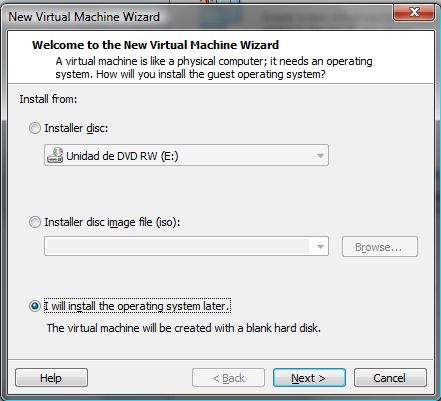
Podemos ya crearla desde la unidad de CD/DVD o desde una imagen .iso, pero en principio le decimos que instalaremos el sistema operativo mas tarde, y Next >
En este caso tengo instalado un Windows Vista, y quiero instalar un Windows XP en una máquina virtual. Podemos escoger desde Windows 7 a Windows 3.11, así como otros sistemas operativos. Next >
Podemos cambiarle el nombre y la carpeta donde se guardará la máquina virtual. Next >
Le damos un espacio en disco que será el disco duro que tendrá nuestro Pc-Virtual. Como solo es para pruebas con 20 Gb es más que suficiente. Next >
La máquina virtual está lista para crearse. La Personalización del Hardware la haremos después. Finish
Ya tenemos nuestra máquina virtual creada, ahora solo nos queda personalizar el hardware. Vamos a Edit Virtual machine settings y podemos cambiar algunas cosas, por ejemplo:

Si no tenemos Floppy disk que hoy en día es lo mas normal, le damos a Remove y lo borramos.
En Network adapter lo cambiamos a Bridge.
Podemos darle más memoria, siempre y cuando el ordenador físico disponga de esa memoria.
Asignaremos la unidad CD/DVD a nuestra unidad física. O bien si tenemos el sistema operativo que queremos instalar en una imagen .iso, le daremos la ubicación de la carpeta donde se encuentra.
En la pestaña Options, podemos compartir una carpeta del PC físico con el PC virtual, muy útil para copiarse ficheros entre la máquina virtual y la física.
Le damos OK y vamos a ejecutar la máquina virtual. Play virtual machine.
Previamente hemos introducido el CDROM del Windows XP en nuestro lector. 
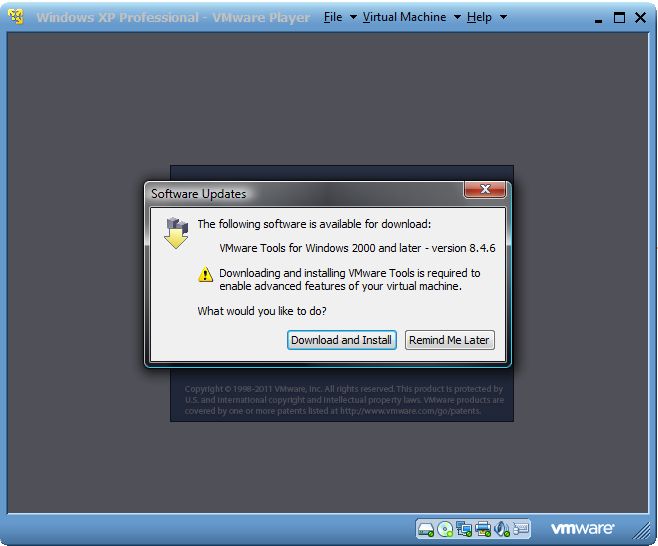
Al iniciar nos dice que están disponibles las VMware Tools. Las VMware tools son herramientas y drives que mejoran las funcionalidades de la máquina virtual. De momento siempre que salga este mensaje le diremos que las instalaremos después.

El programa de instalación se inicia normalmente. Para entrar en la máquina virtual simplemente hacemos doble clic dentro con el ratón, o con la combinación de teclas Control+G. Para salir de la máquina virtual a la maquina física pulsaremos Control+Alt.

Seguimos todos los pasos de instalación del Windows XP hasta el final.
Y ya tenemos nuestro Windows XP virtual funcionando sobre un Windows Vista instalado en la maquina física.

La máquina virtual la podemos usar para probar programas, para probar otros sistemas operativos, para navegar por internet sin temor a virus (No hace falta ni instalar un antivirus, ya que aunque un virus ataque a la máquina virtual, ese no pasará a la maquina física. Excepto que sea un fichero ejecutable que nosotros copiemos de la virtual a la física). En fin, las posibilidades son muchísimas.

Para incrementar las opciones que nos da la máquina virtual VMware, podemos instalar ahora las VMware tools. Para eso vamos a Virtual Machine -> Install VMware Tools…
Nos saldrá la siguiente pantalla de descarga
La instalación de VMware Tools se inicia sola
Seleccionamos una instalación completa, al finalizar se reinicia la máquina virtual, y listo.

Alguna de las ventajas de las VMware tools, es poder copiar archivos de la maquina física a la virtual simplemente arrastrándolos con el ratón.

Existe una versión de pago que es la VMware Workstation, que tiene muchas mejoras, como guardar snapshots (imágenes o instantáneas de la maquina a las que podemos volver cuando queramos), soporte para máquinas de 64 bits, compatibilidad con Aero, etc…

Más información en la página de VMware http://www.VMware.com/es/products/


domingo, 10 de abril de 2011

10-04-2011 Puenteareas-Villasobroso

Con una mañana esplendida, nos reunimos en Puenteareas un grupo de amigos, Angel, Moncho, Odilo, Otero y Juan para realizar una bonita ruta, que saliendo de Puenteareas se dirige hasta el castillo de Villasobroso y retorna a Puenteareas.

Comienza en un paseo por parte del pueblo, para adentrarse poco después en unas pistas en buen estado y con un entorno natural muy bonito. La subida es tendida y se lleva muy bien, las vistas son magnificas, y paramos en un par de ocasiones para tomar unas fotos.

Solamente hay una subida un par de kilómetros antes de llegar al castillo de Villasobroso, con una subida larga y en tramos muy dura, con mucho desnivel y piedras sueltas, que a algunos nos obliga a poner pie en tierra y empujar la bici unos metros.

Al llegar al castillo, toca sesión de fotos y reponer fuerzas mientras disfrutamos del entorno y de las vistas.

Retomamos el camino, que comienza con una nueva subida tendida que se lleva bien, hasta llegar al punto mas alto de la ruta. A partir de ahí comienza una sucesión de rápidas bajadas con tramos de pista algo sucia, otros tramos con mucha pendiente y algún tramo de trialera. En la primera bajada, tuvimos el único contratiempo de la jornada, al pinchar una rueda Otero.

Al final de las bajadas, un tramo de subida, para volver a bajar al pueblo y llegar al punto de partida por carretera.


Las fotos de la ruta

Indice IBP del track de la ruta


Track de la ruta


martes, 5 de abril de 2011

Conectarse remotamente al ordenador de un amigo


Hay muchos programas de pago, que permiten conectarse e interactuar desde nuestro ordenador con otro estando ambos conectados a Internet. Pero la gran mayoría de usuarios desconoce que el propio Windows desde la versión XP en adelante incorpora las herramientas necesarias para realizar una conexión remota.

Como la propia Microsoft define, Asistencia remota es una tecnología de Windows que permite a los usuarios de Windows prestarse asistencia mutua a través de Internet. Con esta herramienta, un usuario, llamado el "Experto", puede ver el escritorio de otro usuario, el "Inexperto". Con el permiso del Inexperto, el Experto puede disponer incluso del control del equipo del Inexperto para solucionar problemas de forma remota.

Esta es una herramienta muy útil, sobre todo si te pasa lo que a mí, que te llaman a menudo para que resuelvas algún problema en un ordenador. Por teléfono es muy difícil y puedes perder horas tratando de explicar como ver un proceso, o como llegar al panel de control. Así que en ocasiones, el mejor modo de solucionar un problema es que alguien te muestre cómo hacerlo. Asistencia remota de Windows es un método cómo para que alguien en quien confías, como un amigo o una persona de soporte técnico, se conecte a tu equipo y te ofrezca una solución, aunque no se encuentre próximo. Para ayudarte a garantizar que sólo las personas que invitas pueden conectarse a tu equipo mediante Asistencia remota de Windows, todas las sesiones están cifradas y protegidas con contraseña.

He realizado una guía paso a paso, para poder realizar la conexión remota desde Windows XP, Vista y Windows 7. Este es el enlace:


Los principios básicos son:


El usuario que tiene un problema crea una Invitación de asistencia remota. Después se la hace llegar a la persona que le va a prestar la ayuda enviándosela por correo electrónico o vía Messenger.

Cuando la persona que va a prestar la asistencia recibe la invitación en forma de fichero adjunto, la ejecuta en su ordenador y Asistencia remota de Windows crea una conexión cifrada entre los dos equipos a través de Internet. Una vez conectados, esa persona podrá ver la pantalla del equipo y hablar con usted acerca de lo que ambos ven. Con su permiso, esta persona puede usar su ratón y teclado para controlar el equipo y mostrarle cómo solucionar un problema.

Cuando alguien utiliza Asistencia remota de Windows para conectarse a un equipo, esta persona puede ver el escritorio, los documentos abiertos y cualquier información privada visible. Además, si permites que la persona que te ayuda controle su equipo con su ratón y su teclado, podrá realizar tareas como eliminar archivos o cambiar configuraciones. Por lo tanto, SOLO se debe permitir el acceso o el control compartido de su equipo a personas en las que confíe.