martes, 17 de mayo de 2016

Cámbiate a Chrome de 64 bits

   La versión de Chrome de 64 bits es más veloz, segura y estable, pero lo más probable es que no la estés usando. Es hora de cambiar. 


   La única razón para no actualizar es que estés usando una versión de Windows de 32-bit que no puede ejecutar programas de 64-bits, pero la mayoría de los ordenadores de los últimos años son compatibles 64-bits. Aun así, si tu ordenador es compatible, Chrome no se actualiza el solo a esta versión de 64-bits. Hay que descargarlo e instalarlo uno mismo.

Para saber si tu sistema es de 64 bits, solo tienes que pulsar con el botón derecho del ratón en el icono de Mi Pc o Este Equipo y pulsar en propiedades, nos saldrá algo como esto.


   Solo tenemos que fijarnos donde indica el Tipo de sistema que tiene que decir que el Sistema operativo es de 64 bits.

   Google Chrome es el navegador más usado en la actualidad, así que las posibilidades de que estés navegando desde él en este momento, son bastante elevadas. Sin embargo, muy poca gente sabe que existe una mejor versión estable de Chrome que la otra: la de 64 bits.

   A mediados de 2014 Google empezó a mostrar una nueva versión de Google Chrome de 64 bits que podías probar a través de Chrome Canary. Era la primera vez que esa versión del navegador llegaba a Windows 7 y Windows 8. Actualmente es la mejor opción que puedes escoger a la hora de navegar la web, pero probablemente estés usando Chrome de 32 bits sin saber que hay un mejor camino.


Más rápido, más seguro, más estable


   No es un capricho recomendar esta versión por encima de la de 32 bits, Chrome de 64 bits es más seguro ya que posee características adicionales de seguridad que le permiten defenderse mejor contra cualquier vulnerabilidad que dependa de la memoria. Chrome de 64 bits también ofrece protección adicional contra software de terceros que intenten secuestrar el navegador de cualquier manera, Chrome de 32 bits no puede hacer eso.

   Chrome de 64 bits también es más rápido, mostrando hasta un 25% de mejora en el rendimiento en comparación con la versión de 32 bits, especialmente a nivel de gráficos y contenido multimedia, también reduce la cantidad de cuelgues y mejora el renderizado de las webs.

   Aunque a simple vista la diferencia entre una versión y otra es casi imperceptible, la verdad es que a largo plazo y con el uso intenso del navegador, vas a notar que si cambias a Chrome de 64 bits, tendrás una mejor experiencia. Además, no existe ninguna desventaja en lo absoluto con realizar el cambio.


Comprobar tu versión de Chrome y cambiar a 64 bits


Para verificar que versión de Chrome utilizas actualmente lo único que tienes que hacer es presionar el botón de menú del navegador, ir a Ayuda y seleccionar Información de Google Chrome. Ahí verás el número de tu versión, y si es Chrome de 32 o 64 bits.


   Para descargar Chrome de 64 bits, solo necesitas ir a este enlace. El instalador reemplazará tu versión actual de Chrome y todos tus datos de navegación, favoritos, contraseñas y demás se mantendrán intactos. Si usas Linux el proceso es el mismo, solo descarga la versión de 64 bits para tu distro aquí. En OS X por defecto Chrome funciona solamente con la versión de 64 bits desde el 2014 así que no tienes que preocuparte por ello salvo que tengas una Mac ancestral.

   Si tienes un ordenador demasiado viejo con una versión de Windows de 32 bits, entonces no podrás usar esta versión de Chrome, pero para el resto de los ordenadores modernos (y ni tan modernos) que tienen procesadores de 64 bits, simplemente no existe razón para no cambiar de versión, hasta que eventualmente Chrome lo haga por sí solo como pasó en Mac.

miércoles, 11 de mayo de 2016

Windows 10 funcionando en una llave USB

  Microsoft quiso acercar a Windows una característica muy apreciada en los sistemas Linux: Las versiones LiveCD (o Live USB).

  Con este tipo de instalación, puedes llevar el sistema operativo en una unidad USB y usarlo en cualquier otro ordenador, sin necesidad de instalarlo en su disco duro y manteniendo todos los archivos y configuraciones.

   Para crear tu unidad Windows To Go, necesitarás dos componentes: una unidad USB o unidad de disco externo con al menos 16 GB de capacidad y una imagen ISO de Windows 10. 

  IMPORTANTE: La operación para crear nuestra llave USB con windows 10, la debemos hacer desde un equipo que esté funcionando ya con Windows 10.

Paso 1: Obtener la imagen Iso de Windows 10


   Si no tienes la imagen ISO , sigue las instrucciones de la entrada anterior hasta el paso 4 para  obtener la imagen ISO de Microsoft.


   Una vez tengas la imagen iso, descomprímela con 7zip.

Paso 2: Obtener el programa Gimagex


   Para crear la unidad Windows To Go necesitarás la ayuda de la herramienta gratuita GImageX  Descarga  the free GImageX tool desde el siguiente enlace.


   The Free GImageX Tool:  Es una herramienta gráfica del programa  ImageX  de Microsoft. Esta herramienta te permite trabajar con los ficheros de instalación de Windows .WIM.

   Este programa no necesita instalarse. Simplemente descomprime  el fichero gimagex.zip en tu equipo y ya está listo para ejecutarse.


Paso 3: Preparar la llave USB


   Este paso aunque se pueda hacer con herramientas graficas o desde el propio sistema, es mas fiable y aconsejable con el comando diskpart
   También es muy aconsejable que la llave USB sea 3.0  y de alta velocidad, si queremos que la carga del sistema y el funcionamiento de Windows en la llave sea fluido.
   Abrimos una ventana de símbolo de sistema como administrador  y ejecutamos los siguientes comandos:

C:> DISKPART
DISKPART> LIST DISK

Disk ###  Status         Size     Free     Dyn  Gpt
  --------  -------------  -------  -------  ---  ---
  Disk 0    Online          298 GB      0 B
  Disk 1    Online           16 GB      0 B 

DISKPART> SELECT DISK 1

  Ojo con no equivocarse o nos cargaremos nuestro disco del sistema. Hay que asegurarse muy bien que seleccionamos el disco correspondiente a nuestra llave USB. En mi caso la llave USB es el disco 1 de 16 Gb. Si tenéis mas discos , asegurarse de que seleccionáis el disco correcto que corresponde a vuestra llave Usb. 
   Una vez seleccionado el disco, aparece con un asterisco delante si volvéis a ver la lista de discos con el comando LIST DISK.

DISKPART> CLEAN

DISKPART> CREATE PARTITION PRIMARY

DISKPART> FORMAT FS=NTFS QUICK

DISKPART> ACTIVE

DISKPART> EXIT

C:>


Paso 4: Transferir los ficheros de la imagen a la llave USB.


   Primero debemos tener localizado el fichero install.win, que está en la carpeta de la ISO que hemos descomprimido en la ruta  \Win10_1511_1_Spanish_x32\sources\install.win.

   Iniciamos el programa gimagex (Hay que ejecutar el que corresponda a nuestro sistema. Si nuestro sistema operativo es de 32 bits hay que ejecutar el que está en la carpeta x86. Si nuestro sistema es de 64 bits, tenemos que ejecutar el que está en la carpeta x64.

   Para asegurarnos le damos con el botón derecho a propiedades encima del icono de nuestro Equipo y vemos lo siguiente.


Como nuestro Sistema es de 64 bits, ejecutaremos gimagex que está en la carpeta x64.

   Iniciamos GImageX. Vamos a la pestaña Apply, en Source buscamos el anterior fichero install.win de la imagen ISO descomprimida. Y en destino la unidad correspondiente a nuestra llave USB.


    A continuación pulsamos en Apply y ya solo queda esperar. Esta operación puede tardar bastante en función de la velocidad de la llave, del puerto USB y el equipo en el que lo estamos haciendo.


Paso 5 : Crear ficheros de arranque en la llave USB.


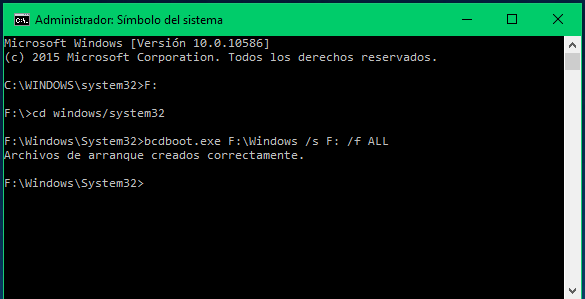
   Ahora necesitamos crear el sistema para que la llave arranque con su Sistema.  Lo primero es abrir una ventana de comandos con permisos de administrador.

   Nos situamos en la unidad USB y en el directorio  Windows\system32

   Ahora ejecutamos el siguiente comando, reemplazando  X con la letra de vuestra unidad USB .

bcdboot.exe X:\Windows /s X: /f ALL
 
(En Microsoft’s bcdboot documentation page explican este comando para crear el Sistema de arranque en una unidad USB.)


Paso 6 : Iniciar el equipo desde la llave USB


   Ahora solo necesitamos iniciar el equipo desde la llave USB. Normalmente los equipos usan una tecla de función para mostrar un menú de inicio desde el que podemos seleccionar si queremos iniciar desde la red, el disco duro o una unidad externa o un USB. En caso contrario puede ser necesario configurar el orden de inicio desde la  BIOS.

   La primera vez que se inicie el Sistema, tendremos que seguir los pasos para configurarlo por primera vez, igual que lo haríamos si comprásemos o instalásemos un Nuevo Sistema. Esto solo sería la primera vez, después ya se iniciará normalmente, ya que los cambios de configuración que realicemos quedaran grabados en la llave USB.

   El Sistema Windows To Go arranca con los discos internos fuera de línea para prevenir daños de manera accidental. 

domingo, 10 de enero de 2016

Actualizar Windows 10 a la versión 1511 mediante imagen ISO

   Microsoft lanzó el pasado dia 12 de noviembre la Actualización de  Windows 10 llamada Threshold 2 "TH2", Versión 1511-Compilación 10586.0

   La actualización contiene numerosas mejoras en Windows 10 desde que fue liberada la versión RTM en julio pasado (build 10240). Las nuevas características incluyen la posibilidad de agregar una cuarta columna para el menú Inicio, la capacidad para aplicar colores en las barras de título, menús contextuales mejorados, mejoras en Microsoft Edge y muchas otras, y sobre todo la posibilidad de utilizar las claves de producto de Windows 7, 8, o 8.1 para activar Windows 10 en una instalación limpia.

   Esta gran actualización, de unas 3 GB de tamaño, se está distribuyendo a través de Windows Update a todos los usuarios que tienen instalado Windows 10, pero muchos usuarios están teniendo muchos problemas para instalar la actualización a través de Actualizaciones automáticas, bien sea por cortes en la conexión, por conexiones lentas o por cualquier otro motivo durante la instalación.

   Para intentar solucionar estos problemas y conseguir que se instale sin errores, vamos a ver cómo se puede hacer la instalación mediante una imagen ISO proporcionada por Microsoft. Se trata de actualizar el sistema utilizando un DVD, o un dispositivo USB, que contiene la imagen de Windows 10, versión 1511 (build 10586.0). Vamos a seguir los pasos de este tutorial para crear un DVD o USB auto-arrancable e instalar Windows 10.

1. Accede a la página de descarga de Windows 10 v.1511 (build 10586.0) y selecciona la edición de Windows 10 de las 4 opciones que presenta. Haz clic en Confirmar

2. A continuación, selecciona el idioma y haz clic en Confirmar de nuevo:


3. Elige un vínculo a continuación para iniciar la descarga de 32 o 64 bits. Si no estás seguro de cuál elegir, consulta las preguntas más frecuentes. Ten en cuenta que estos vínculos de descarga estarán operativos sólo durante 24 horas:


4. Se descargará un archivo de imagen ISO (según el que hayas elegido, 32 o 64 bits). Guárdalo en la carpeta de Descargas o en el Escritorio.


5. Créate un DVD o un USB con el archivo ISO, mediante la utilidad que incorpora Windows o con alguna herramienta específica para ello, por ejemplo Windows USB/DVD Download Tool

Su utilización está ya explicada en este enlace del blog.

6. Antes de proceder a la actualización, es recomendable tomar ciertas medidas de seguridad que puede evitarte problemas o errores de instalación:

a) Asegúrate que dispones de suficiente espacio en disco .
b) Desinstala cualquier software de seguridad que tengas instalado: antivirus, antispyware.
c) Desconecta el equipo de Internet.
d) Desinstala el controlador de vídeo. Debido a la gran cantidad de problemas que estamos viendo en las actualizaciones a Windows 10 relacionados con los chips gráficos, la mayoría no compatibles con el nuevo sistema, es mejor tomar esta precaución. Para desinstalar el controlador gráfico acude al Administrador de dispositivos / Adaptadores de pantalla / clic derecho sobre la tarjeta gráfica / Desinstalar.

7. Introduce el DVD o el USB y reinicia el equipo desde ellos. Deja que inicie el programa de instalación. Primero se preparará para la instalación:


8. En la siguiente pantalla, elige No en este momento. Las actualizaciones necesarias se descargarán e instalarán cuando se haya instalado Windows 10:


9. El programa de instalación comprobará el equipo durante unos minutos y te presentará los Términos de Licencia. Haz clic en Aceptar:


10. Elige lo que quieras conservar. Lo más lógico es seleccionar la opción Conserva los archivos personales y las aplicaciones:


11. Después que el programa haya comprobado que existe suficiente espacio en disco, procederá a instalar la actualización:


12. Ahora ponte cómodo porque el proceso puede durar bastante, generalmente entre 30 y 60 minutos. El equipo se reiniciará varias veces automáticamente durante el proceso. Cuando finalice te aparecerá de nuevo la pantalla de bloqueo o la de inicio de sesión. 

13. Ejecuta la aplicación winver (escribe winver en la barra de búsqueda) para confirmar que realmente se ha actualizado a TH2:


14. Conéctate a Internet para instalar las últimas actualizaciones a través de Windows Update. Después de actualizarse, la compilación se habrá actualizado automáticamente a la 10586.36

miércoles, 26 de agosto de 2015

Actualizar o Instalar Windows 10 desde una llave USB

   Según reza en la página de Microsoft, la actualización a Windows 10 será gratuita para todos los usuarios de Windows 7 y Windows 8. Y yo doy fé de ello. He actualizado un Windows 7 "extra-oficial" a Windows 10 sin ningún problema, y el nuevo Windows 10 aparece como activado.

   Lo primero es bajarse el programa de creación de medios de instalación de Windows 10 desde la página de Microsoft.

  Usa la herramienta de creación de medios para descargar Windows. Esta herramienta proporciona la mejor experiencia de descarga para los clientes que tienen instalado 7, 8.1 y 10. La herramienta incluye:
  • Formatos de archivo optimizados para la velocidad de descarga
  • Opciones de creación de medios integradas para unidades USB y DVDs
  • Conversión opcional al formato de archivo ISO
Descarga ahora la herramienta (versión de 32 bits)


Según la versión que tengas instalada en el equipo en el que ejecutes la herramienta, deberás usar el de 32 o el de 64 bits.

Una vez ejecutado, nos saldrá la siguiente pantalla:


  • Seleccionamos Crear un medio de instalación


  • Seleccionamos el idioma, la versión y la arquitectura, o bien para instalar la versión de 32 bits, la de 64 o Ambos. Yo he escogido poder instalar ambas versiones desde la misma llave. Esto ocupa algo más de espacio. Se necesitan 6 Gb en lugar de 4 Gb.


  • Escogemos Unidad USB.

  •  Seleccionamos la unidad y Siguiente


  • La descarga comienza, e irá progresando. Según la velocidad de Internet que dispongas puede tardar desde menos de una hora, hasta varias horas. 


  • Cuando finaliza,  realiza una comprobación de que la descarga está correcta.

  •  Y a continuación crea el medio de instalación, o sea el USB


  • Una vez finalizada


Para instalar o actualizar desde el DVD o la unidad USB que hemos creado
  • Encienda el equipo e inserte el DVD o la unidad flash USB cuando esté listo para instalar Windows. 
  • Reinicie el equipo.
  • Si aparece un mensaje solicitándole “Presione cualquier tecla para arrancar desde el DVD”, hágalo. Si no aparece ese mensaje o si su versión actual de Windows se inicia una y otra vez, es posible que deba cambiar el orden de arranque en la configuración de BIOS del equipo.
  • En la página Instalar Windows, haga clic en Instalar ahora y siga los pasos indicados.
   Si necesitas averiguar tu clave de Windows 7 o 8, lo que necesitas es descargar este programita http://www.nirsoft.net/utils/produkey.zi... no se instala, solo lo ejecutas y te da las claves de todos los productos que tienes instalados, Windows, Office, etc.

   Yo cuando actualicé el Windows 7, en la pantalla de instalación que pide el numero de serie le di a "Omitir este paso", y la instalación la realizó correctamente y el nuevo Windows 10 me mantuvo todas las aplicaciones y los documentos de usuario, y además en las propiedades del sistema aparece como Activado.


lunes, 10 de agosto de 2015

10-Ago-2015 Pirineos Ruta 7 - ZZ-004 Miradores de Aínsa y Morillo

   Estamos ante la que probablemente sea una de las rutas estrella del Centro BTT Zona Zero Pirineos. No es excesivamente larga pero si explosiva y divertida, con dos miradores de vistas espectaculares.

   Curiosamente son mas difíciles las subidas que las bajadas. Subiendo puede saltarte la alarma de "motor recalentado" en alguna rampita. Tómatelo con calma.

   Si realmente te sientes con pocas fuerzas, haz entonces la variante que es mas suave, pero te perderás el increíble cerro y Torre de Cotón.

   Una ruta de una tarde o una mañana en la que podremos subir a dos enormes miradores: Torre de Cotón y cima de Partara. Dos pequeñas sierras que rodean Ainsa y a las que se llega de la mano de antiguos senderos que han sido recuperados del olvido para que puedas disfrutar de su recorrido y de las panorámicas a las que te acerca.

   El epílogo de esta vuelta será la veloz bajada de la “Selva de Guaso”, frondoso territorio donde por un estrecho y accesible sendero podremos estrujar nuestra bici todo lo que queramos.

   Esta es la última ruta que hacemos por los Pirineos, mañana regresamos a casa. No ha sido muy acertada la elección, para lo que son nuestros gustos. El paisaje es muy bonito, pero el recorrido es muy escarpado, con mucha piedra y tramos duros de subir a pié. Y las bajadas mas de lo mismo, mucha piedra, tramos técnicos o muy rotos y poco sendero.